قبل از خرید لپتاپ دستدوم این ۱۲ تست مهم را انجام دهید │ چند ایراد پنهان میتواند هزینه تعمیر سنگینی روی دستتان بگذارد
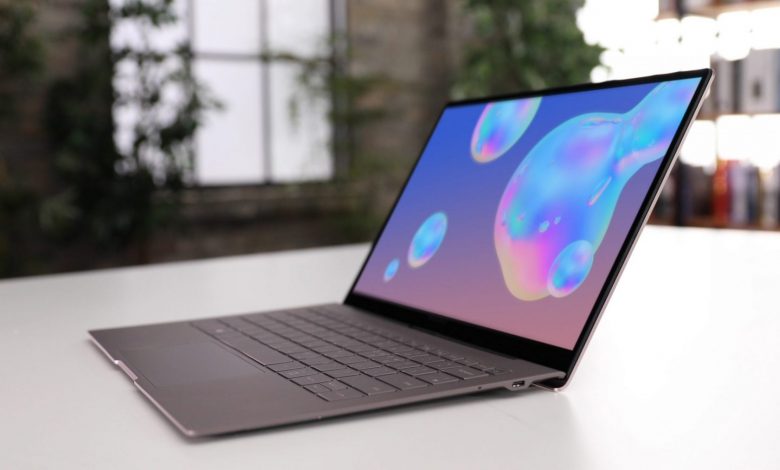
خرید لپتاپ دستدوم میتواند راهی برای کاهش هزینه باشد، اما روشن شدن دستگاه بهمعنای سالم بودن آن نیست. باتری فرسوده، صفحهنمایش معیوب، حافظه آسیبدیده و مشکلات مادربرد ممکن است در نگاه اول مشخص نباشند. پیش از پرداخت پول، این آزمایشها را انجام دهید.
برای خرید لپتاپ دستدوم نباید فقط به ظاهر دستگاه، مشخصات درجشده در آگهی یا حرف فروشنده اعتماد کرد. ممکن است لپتاپی از نظر ظاهری تمیز باشد، اما باتری آن ظرفیت کمی داشته باشد یا حافظه داخلی و سیستم خنککننده با مشکل روبهرو باشند. بهترین کار این است که پیش از معامله، دستگاه را روشن کنید و بخشهای مهم آن را شخصاً آزمایش کنید. بررسی شماره مدل و مشخصات سختافزاری، آزمایش صفحهنمایش، کیبورد، باتری، حافظه، درگاهها و عملکرد دستگاه زیر فشار، مهمترین مراحلی هستند که میتوانند از خرید یک لپتاپ معیوب جلوگیری کنند.
۱. مشخصات واقعی لپتاپ را با آگهی مطابقت دهید
اولین آزمایش، بررسی مشخصات سختافزاری دستگاه است. بعضی لپتاپها پس از تعمیر یا تعویض قطعات، مشخصاتی متفاوت با اطلاعات اولیه خود دارند. بنابراین به برچسب زیر دستگاه یا توضیحات فروشنده اکتفا نکنید.
در ویندوز کلیدهای Windows و R را همزمان فشار دهید و عبارت msinfo32 را وارد کنید. در پنجره بازشده میتوانید اطلاعاتی مانند مدل دستگاه، پردازنده و نسخه سیستمعامل را مشاهده کنید.
سپس با فشردن کلیدهای Ctrl و Shift و Esc، وارد بخش مدیریت وظایف شوید و مشخصات حافظه رم، پردازنده و حافظه داخلی را بررسی کنید.
این موارد را با آگهی فروشنده تطبیق دهید:
-
مدل دقیق و نسل پردازنده
-
مقدار حافظه رم و امکان ارتقای آن
-
ظرفیت و نوع حافظه داخلی
-
مدل کارت گرافیک
-
اندازه و وضوح صفحهنمایش
-
نسخه سیستمعامل و وضعیت فعال بودن آن
اگر پردازنده یا ظرفیت حافظه با مشخصات اعلامشده تفاوت دارد، پیش از ادامه معامله علت را مشخص کنید.
۲. سلامت بدنه، لولا و آثار ضربه را بررسی کنید

ظاهر لپتاپ میتواند نشانههایی از سابقه استفاده و تعمیرات آن داشته باشد. بدنه را از تمام زوایا بررسی کنید و بهخصوص قسمتهای زیر را با دقت ببینید:
-
گوشههای بدنه و محل برخورد احتمالی با زمین
-
لولاهای اتصال نمایشگر به بدنه
-
اطراف درگاه شارژ و درگاههای ارتباطی
-
پیچهای زیر دستگاه و آثار بازشدگی
-
قسمت زیرین لپتاپ و محل خروج هوای گرم
-
اطراف صفحهکلید و تاچپد
نمایشگر را چند بار بهآرامی باز و بسته کنید. لولا نباید صدای غیرعادی داشته باشد یا هنگام حرکت باعث لرزش و قطعووصل تصویر شود.
همچنین وجود زنگزدگی، آثار رطوبت، تغییر رنگ غیرعادی و خوردگی اطراف درگاهها را جدی بگیرید. این نشانهها ممکن است به نفوذ مایعات یا تعمیرات قبلی مربوط باشند.
نکته مهم: اگر قسمت زیرین لپتاپ باد کرده یا تاچپد از جای خود بالا آمده است، احتمال بادکردگی باتری وجود دارد. در این شرایط دستگاه را شارژ نکنید و آزمایش را متوقف کنید.
۳. صفحهنمایش را با چند رنگ مختلف آزمایش کنید

تعویض صفحهنمایش میتواند هزینه قابل توجهی داشته باشد. به همین دلیل بهتر است قبل از خرید، نمایشگر را جداگانه آزمایش کنید.
یک تصویر تمامصفحه سفید، سپس مشکی، قرمز، سبز و آبی باز کنید.
در هر حالت به این موارد توجه داشته باشید:
-
پیکسل سوخته: نقاطی که همیشه سیاه یا به رنگ ثابتی باقی میمانند.
-
لکههای روشن: نقاط سفید یا روشن غیرعادی که ممکن است بر اثر فشار به نمایشگر ایجاد شده باشند.
-
خطوط عمودی و افقی: وجود خطوط ثابت میتواند نشانه خرابی پنل یا کابل تصویر باشد.
-
نور غیر یکنواخت: روشنایی قسمتهای مختلف نمایشگر را مقایسه کنید.
-
پرش تصویر: روشنایی را تغییر دهید و نمایشگر را در زاویههای مختلف بررسی کنید.
-
آثار فشار: وجود لکههای ابری یا تغییر رنگ در قسمتهایی از صفحه میتواند نشانه آسیب فیزیکی باشد.
اگر لپتاپ نمایشگر لمسی دارد، تمام قسمتهای صفحه را لمس کنید تا مطمئن شوید فرمانها در همه نقاط ثبت میشوند.
۴. سلامت باتری را با گزارش ویندوز بسنجید
باتری یکی از مهمترین قطعات در خرید لپتاپ دستدوم است. شارژ شدن دستگاه بهتنهایی نشان نمیدهد که باتری سالم است.
برای بررسی دقیقتر، در ویندوز این مراحل را انجام دهید:
-
منوی شروع را باز کنید.
-
عبارت CMD را جستجو کنید.
-
روی پنجره فرمان راستکلیک کنید و آن را با دسترسی مدیر اجرا کنید.
-
دستور زیر را وارد کنید:
۵. کلید ورود را فشار دهید.
ویندوز گزارشی از وضعیت باتری ایجاد میکند.
-
ظرفیت اولیه: میزان شارژی که باتری هنگام تولید میتوانسته ذخیره کند.
-
ظرفیت شارژ کامل: حداکثر شارژی که باتری اکنون میتواند نگه دارد.
برای محاسبه سلامت باتری از این روش استفاده کنید:
درصد سلامت باتری = ظرفیت شارژ کامل ÷ ظرفیت اولیه × ۱۰۰
برای مثال، اگر ظرفیت اولیه ۵۰ هزار و ظرفیت فعلی ۴۰ هزار میلیواتساعت باشد، سلامت باتری ۸۰ درصد است.
| درصد سلامت باتری | وضعیت |
|---|---|
| ۹۰ تا ۱۰۰ درصد | بسیار خوب |
| ۸۰ تا ۸۹ درصد | خوب |
| ۷۰ تا ۷۹ درصد | متوسط |
| ۶۰ تا ۶۹ درصد | فرسودگی قابل توجه |
| کمتر از ۶۰ درصد | ضعیف |
این دستهبندی معیار پیشنهادی برای ارزیابی خرید است و استاندارد یکسان تمام سازندگان محسوب نمیشود.
برای آشنایی با روشهای دقیقتر، راهنمای سنجش سلامت باتری لپتاپ کارکرده را نیز بررسی کنید.
۵. حافظه داخلی را از نظر خرابی آزمایش کنید

حافظه داخلی محل نگهداری ویندوز، برنامهها و اطلاعات شخصی است. خرابی آن ممکن است باعث کندی دستگاه، هنگ کردن یا از دست رفتن فایلها شود.
برای بررسی وضعیت حافظه، میتوانید از برنامههای تشخیصی مانند CrystalDiskInfo استفاده کنید.
در زمان بررسی به این موارد توجه کنید:
-
وضعیت سلامت حافظه
-
تعداد خطاهای ثبتشده
-
میزان استفاده و نوشتن اطلاعات
-
دمای حافظه
-
هشدارهای مربوط به خرابی یا فرسودگی
اگر وضعیت حافظه هشدار یا خرابی نشان میدهد، خرید را تا زمان بررسی تخصصی به تعویق بیندازید.
همچنین ظرفیت حافظه را با آگهی تطبیق دهید. ممکن است فروشنده یک لپتاپ با حافظه ۵۱۲ گیگابایتی معرفی کرده باشد، اما دستگاه حافظه کوچکتری داشته باشد.
برای شناخت تفاوت حافظهها و تأثیر آنها بر سرعت دستگاه، مطلب تفاوت حافظه SSD و HDD در لپتاپ نیز کاربردی است.
۶. تمام کلیدهای صفحهکلید را امتحان کنید

خرابی بعضی کلیدها ممکن است در استفاده معمولی مشخص نشود. برای آزمایش، یک فایل متنی خالی باز کنید و تمام کلیدها را تکتک فشار دهید.
موارد زیر را فراموش نکنید:
-
حروف فارسی و انگلیسی
-
کلیدهای اعداد
-
کلیدهای جهتنما
-
کلیدهای عملکردی بالای صفحهکلید
-
کلیدهای تغییر حالت مانند Shift و Ctrl
-
کلید فاصله و ورود
-
کلیدهای حذف و بازگشت
به گیر کردن کلیدها، ثبت چندباره یک حرف یا تأخیر در عملکرد نیز توجه کنید.
۷. تاچپد و ماوس را آزمایش کنید
تاچپد را در تمام قسمتها امتحان کنید. نشانگر باید بدون پرش و توقف حرکت کند.
این قابلیتها را نیز بررسی کنید:
-
حرکت انگشت در تمام سطح
-
کلیک چپ و راست
-
پیمایش دو انگشتی
-
بزرگنمایی با دو انگشت
-
عملکرد لمس یکباره و دوباره
اگر تاچپد برآمده یا بیش از حد سفت شده است، احتمال وجود مشکل در باتری یا قطعات زیر آن را بررسی کنید.
۸. تمام درگاهها و اتصالات را امتحان کنید

خرابی درگاهها ممکن است بعد از خرید دردسرساز شود؛ بهخصوص اگر برای اتصال نمایشگر، حافظه جانبی یا شارژر به آنها نیاز داشته باشید.
یک حافظه فلش همراه ببرید و تمام درگاههای USB را آزمایش کنید.
| بخش مورد بررسی | روش آزمایش |
|---|---|
| USB | اتصال حافظه فلش |
| USB-C | اتصال کابل سازگار |
| HDMI | اتصال به نمایشگر خارجی |
| جک صدا | اتصال هدفون سیمی |
| درگاه شارژ | بررسی اتصال و قطع نشدن شارژ |
| کارتخوان | آزمایش با کارت حافظه |
| وای فای | اتصال به اینترنت |
| بلوتوث | اتصال هدفون یا وسیله جانبی |
اگر لپتاپ درگاه شبکه سیمی یا خروجی تصویر دیگری دارد و به آن نیاز خواهید داشت، همان درگاه را هم آزمایش کنید.
۹. بلندگو، میکروفون و دوربین را بررسی کنید
این سه قطعه ممکن است در آگهی فروش کمتر مورد توجه قرار بگیرند، اما برای کلاس آنلاین، جلسات کاری و تماس تصویری اهمیت زیادی دارند.
برای آزمایش:
-
یک فایل صوتی پخش کنید و صدای بلندگوها را بشنوید.
-
صدا را در چند سطح مختلف تنظیم کنید.
-
با برنامه ضبط صدا، میکروفون را آزمایش کنید.
-
برنامه دوربین را باز کنید و تصویر را بررسی کنید.
-
چراغ نشانگر دوربین را نیز کنترل کنید.
صدای خشخش، قطعووصل شدن صدا یا تصویر تار و غیرعادی را نادیده نگیرید.
۱۰. دمای پردازنده و عملکرد فن را آزمایش کنید

note88.
یکی از ایرادهای پنهان لپتاپهای کارکرده، مشکلات سیستم خنککننده است. فن خراب، گردوغبار زیاد یا انتقال نامناسب گرما میتواند باعث افت عملکرد دستگاه شود.
برای آزمایش اولیه:
۱. چند برنامه معمولی را همزمان باز کنید.
۲. یک ویدئو با وضوح بالا پخش کنید.
۳. چند صفحه اینترنتی باز کنید.
۴. عملکرد فن را هنگام افزایش فشار کاری گوش کنید.
۵. دمای پردازنده و کارت گرافیک را با یک برنامه پایش سختافزار بررسی کنید.
صدای ساییدگی، لرزش غیرعادی فن، خاموش شدن ناگهانی یا هنگ کردن دستگاه نشانههایی هستند که باید جدی گرفته شوند.
توجه داشته باشید گرم شدن بدنه بهتنهایی بهمعنای خرابی نیست؛ اما دمای بسیار بالا همراه با افت سرعت یا خاموشی ناگهانی نیازمند بررسی تخصصی است.
۱۱. پردازنده و کارت گرافیک را زیر فشار امتحان کنید
اگر لپتاپ را برای طراحی، بازی، تدوین یا اجرای برنامههای سنگین میخرید، آزمایش عملکرد پردازنده و کارت گرافیک اهمیت بیشتری دارد.
یک برنامه یا بازی متناسب با قدرت دستگاه اجرا کنید و به این موارد دقت کنید:
-
افت ناگهانی سرعت
-
توقف تصویر
-
خاموش شدن دستگاه
-
ایجاد خطوط یا لکههای تصویری
-
صدای غیرعادی فن
-
کاهش شدید عملکرد پس از چند دقیقه
برای لپتاپهای مجهز به کارت گرافیک مجزا، مطمئن شوید دستگاه واقعاً از کارت گرافیک موردنظر استفاده میکند.
در لپتاپهای گیمینگ، این آزمایش اهمیت بیشتری دارد؛ زیرا تعمیر کارت گرافیک یا مدار تغذیه ممکن است هزینه زیادی داشته باشد.
۱۲. قفل بایوس، مالکیت دستگاه و فعال بودن ویندوز را بررسی کنید
آخرین مرحله، بررسی وضعیت نرمافزاری و مالکیت دستگاه است.
قبل از پرداخت پول، از فروشنده بخواهید لپتاپ را یکبار خاموش و دوباره روشن کند.
موارد زیر را بررسی کنید:
-
دستگاه رمز ناشناخته برای ورود به تنظیمات اصلی سختافزار نداشته باشد.
-
لپتاپ به حساب کاربری مالک قبلی قفل نشده باشد.
-
قفل مدیریتی سازمان قبلی روی دستگاه باقی نمانده باشد.
-
ویندوز وضعیت فعالسازی معتبر داشته باشد.
-
شماره سریال دستگاه با اطلاعات ثبتشده در سیستم مطابقت داشته باشد.
-
فروشنده بتواند مالکیت و سابقه فروش دستگاه را مشخص کند.
در مکبوک نیز خروج کامل از حساب اپل و غیرفعال بودن قفل فعالسازی ضروری است.
اگر لپتاپ سازمانی یا شرکتی است، بررسی کنید پس از نصب دوباره سیستمعامل، محدودیت مدیریتی مالک قبلی دوباره فعال نشود.
چکلیست نهایی خرید لپتاپ دستدوم
پیش از پرداخت پول، این موارد را یکبار دیگر کنترل کنید:
- مدل و مشخصات واقعی با آگهی مطابقت دارد.
- بدنه شکستگی یا آثار ضربه جدی ندارد.
- لولاها سالم هستند.
- نمایشگر پیکسل سوخته یا لکه غیرعادی ندارد.
- باتری ظرفیت مناسبی دارد.
- دستگاه بدون شارژر خاموش نمیشود.
- حافظه داخلی هشدار خرابی ندارد.
- تمام کلیدهای صفحهکلید کار میکنند.
- تاچپد سالم است.
- درگاههای موردنیاز فعال هستند.
- دوربین، بلندگو و میکروفون کار میکنند.
- فن و سیستم خنککننده عملکرد طبیعی دارند.
- پردازنده و کارت گرافیک بدون مشکل کار میکنند.
- دستگاه قفل مالکیت یا رمز ناشناخته ندارد.
- شارژر مناسب و سالم همراه لپتاپ است.
چه زمانی از خرید لپتاپ دستدوم صرفنظر کنیم؟
برخی ایرادها را میتوان با تخفیف و تعویض قطعه جبران کرد؛ اما بعضی مشکلات ارزش ریسک کردن ندارند.
| ایراد مشاهدهشده | تصمیم مناسب |
|---|---|
| باتری فرسوده | محاسبه هزینه تعویض |
| خرابی چند کلید | بررسی هزینه تعمیر |
| شکستگی قاب | بررسی استحکام بدنه |
| خرابی نمایشگر | محاسبه هزینه تعویض |
| حافظه معیوب | بررسی امکان تعویض |
| صدای غیرعادی فن | بررسی سیستم خنککننده |
| خرابی درگاه شارژ | بررسی تخصصی مدار شارژ |
| داغ شدن و خاموشی ناگهانی | خودداری از خرید تا تشخیص |
| آثار نفوذ مایعات | بررسی تخصصی مادربرد |
| باتری بادکرده | توقف استفاده و آزمایش |
| رمز ناشناخته بایوس | خودداری از معامله |
| قفل مالکیت یا مدیریتی | خودداری از خرید تا رفع رسمی قفل |
اگر فروشنده اجازه آزمایش دستگاه را نمیدهد یا از روشن کردن لپتاپ در حضور شما خودداری میکند، بهتر است برای خرید عجله نکنید.
در نهایت، قیمت پایین بهتنهایی دلیل مناسبی برای انتخاب یک لپتاپ کارکرده نیست. هزینه احتمالی تعویض باتری، تعمیر نمایشگر، ارتقای حافظه و رفع ایرادهای سختافزاری را نیز به قیمت خرید اضافه کنید. اگر مجموع این هزینهها به قیمت یک دستگاه سالم و مطمئن نزدیک شود، انتخاب گزینه دیگر منطقیتر خواهد بود.