امنیت وای فای خانگی را با چند تنظیم مهم افزایش دهید │ راه ورود افراد ناشناس به شبکه را ببندید
امنیت وای فای خانگی فقط به انتخاب یک رمز عبور پیچیده محدود نمیشود. استفاده از روش رمزگذاری مناسب، تغییر رمز مدیریتی مودم، غیرفعال کردن قابلیتهای غیرضروری و بهروزرسانی نرمافزار دستگاه میتواند احتمال نفوذ افراد ناشناس و دسترسی غیرمجاز به اطلاعات شخصی خانواده را کاهش دهد.
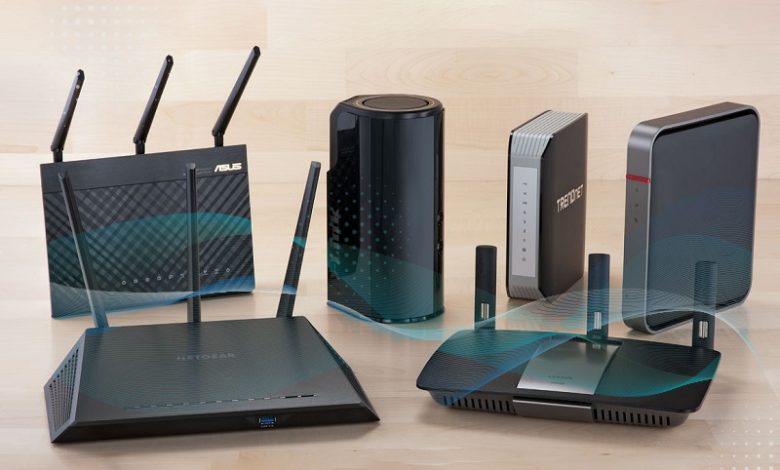
مودم خانگی دروازه اتصال گوشی، لپتاپ، تلویزیون هوشمند، دوربینهای امنیتی و سایر دستگاههای متصل به اینترنت است. اگر تنظیمات امنیتی این دستگاه بهدرستی انجام نشده باشد، افراد ناشناس ممکن است به شبکه شما دسترسی پیدا کنند یا از ضعفهای امنیتی آن سوءاستفاده کنند. برای افزایش امنیت وای فای خانگی باید ابتدا روش رمزگذاری شبکه را روی WPA3 یا WPA2 قرار دهید و سپس رمز ورود به مودم و رمز شبکه را تغییر دهید. غیرفعال کردن WPS، نصب بهروزرسانیهای امنیتی و ایجاد شبکه جداگانه برای مهمانها نیز از اقداماتی هستند که سطح حفاظت شبکه خانگی را به شکل محسوسی افزایش میدهند.

۱۰ روش مهم برای افزایش امنیت وای فای خانگی
برای محافظت از شبکه بیسیم نیازی به خرید تجهیزات گرانقیمت یا نصب برنامههای پیچیده ندارید. بخش زیادی از اقدامات امنیتی از طریق پنل مدیریتی مودم انجام میشود.
مهمترین تنظیماتی که باید بررسی کنید عبارتاند از:
۱. فعال کردن رمزگذاری WPA3 یا WPA2
۲. انتخاب رمز عبور طولانی و اختصاصی
۳. تغییر رمز ورود به پنل مدیریتی مودم
۴. غیرفعال کردن قابلیت WPS
۵. بهروزرسانی نرمافزار داخلی مودم
۶. خاموش کردن مدیریت از راه دور
۷. ایجاد شبکه جداگانه برای مهمانها
۸. غیرفعال کردن قابلیتهای غیرضروری مانند UPnP
۹. بررسی دستگاههای متصل به شبکه
۱۰. فعال نگه داشتن دیواره آتش مودم
هرکدام از این اقدامات بخشی از مسیرهای احتمالی دسترسی غیرمجاز را محدود میکنند.
۱. روش رمزگذاری وای فای را روی WPA3 قرار دهید

یکی از مهمترین تنظیمات امنیتی مودم، روش رمزگذاری شبکه بیسیم است. این قابلیت اطلاعاتی را که میان دستگاههای متصل و مودم جابهجا میشوند، محافظت میکند.
در بسیاری از مودمها چند روش امنیتی وجود دارد:
| روش امنیتی | وضعیت حفاظت | پیشنهاد |
|---|---|---|
| WPA3 | بسیار قوی | بهترین انتخاب |
| WPA2-AES | قوی | جایگزین مناسب |
| WPA2-TKIP | قدیمیتر | توصیه نمیشود |
| WPA | ضعیف و قدیمی | استفاده نکنید |
| WEP | بسیار ضعیف | استفاده نکنید |
| بدون رمزگذاری | فاقد حفاظت مناسب | هرگز فعال نکنید |
اگر مودم و دستگاههای شما از WPA3 پشتیبانی میکنند، این گزینه را انتخاب کنید. در صورتی که بعضی گوشیها، لپتاپها یا تجهیزات قدیمی با این روش سازگار نیستند، میتوانید حالت ترکیبی WPA2/WPA3 را در صورت پشتیبانی مودم فعال کنید.
اگر WPA3 وجود ندارد، WPA2 همراه با رمزگذاری AES انتخاب مناسبی است.
نکته مهم این است که صرفاً انتخاب WPA2 کافی نیست؛ باید مطمئن شوید روش رمزگذاری آن AES است، نه روش قدیمی TKIP.
۲. رمز وای فای را طولانی و غیرقابل حدس انتخاب کنید
رمز عبور ضعیف یکی از سادهترین راههای دسترسی افراد غیرمجاز به شبکه خانگی است. استفاده از شماره تلفن، تاریخ تولد، نام اعضای خانواده یا ترکیبهایی مانند ۱۲۳۴۵۶۷۸ انتخاب مناسبی نیست.
برای ساخت یک رمز مطمئن:
-
ترجیحاً از ۲۰ نویسه یا بیشتر استفاده کنید.
-
حروف بزرگ و کوچک، اعداد و نشانهها را ترکیب کنید.
-
از اطلاعات شخصی و قابل حدس استفاده نکنید.
-
رمز وای فای را با رمز ایمیل و حسابهای دیگر یکسان انتخاب نکنید.
-
رمز شبکه را فقط در اختیار افراد مورد اعتماد قرار دهید.
یک عبارت طولانی و اختصاصی معمولاً انتخاب بهتری از یک رمز کوتاه و پیچیده است.
همچنین بهتر است رمز شبکه را در یک ابزار معتبر نگهداری رمزها ذخیره کنید تا مجبور نباشید آن را در اختیار دیگران قرار دهید یا روی کاغذی در معرض دید بنویسید.
۳. رمز مدیریتی مودم را تغییر دهید

بسیاری از کاربران فقط رمز وای فای را تغییر میدهند و رمز ورود به پنل مدیریت مودم را فراموش میکنند.
این دو رمز کاملاً متفاوت هستند.
رمز وای فای برای اتصال گوشی و لپتاپ به شبکه استفاده میشود؛ اما رمز مدیریتی امکان ورود به تنظیمات اصلی مودم را فراهم میکند.
اگر فردی به پنل مدیریت دسترسی پیدا کند، ممکن است بتواند رمز وای فای را تغییر دهد، دستگاههای متصل را مدیریت کند یا تنظیمات امنیتی شبکه را دستکاری کند.
برای تغییر رمز مدیریتی:
۱. گوشی یا رایانه را به مودم متصل کنید.
۲. نشانی ورود به پنل مودم را در مرورگر وارد کنید. این نشانی معمولاً روی برچسب دستگاه یا در برنامه شرکت سازنده درج شده است.
۳. نام کاربری و رمز مدیریتی را وارد کنید.
۴. وارد بخش مدیریت حساب یا تنظیمات مدیریتی شوید.
۵. رمز پیشفرض را با یک رمز اختصاصی و قوی جایگزین کنید.
۶. تغییرات را ذخیره کنید.
رمز مدیریتی مودم نباید با رمز وای فای یکسان باشد. همچنین اگر چند نفر در خانه از شبکه استفاده میکنند، بهتر است دسترسی مدیریتی فقط در اختیار فرد مسئول تنظیمات مودم باشد.
۴. قابلیت WPS را غیرفعال کنید
WPS قابلیتی است که اتصال دستگاههای جدید به شبکه بیسیم را آسان میکند. در بعضی مودمها کاربران میتوانند بدون وارد کردن رمز وای فای و با فشردن یک دکمه، دستگاه جدیدی را به شبکه متصل کنند.
این قابلیت با وجود سهولت استفاده، میتواند خطر امنیتی ایجاد کند؛ بهخصوص در مودمهایی که روش اتصال مبتنی بر شماره شناسایی WPS آنها در برابر حدس زدن رمز آسیبپذیر است.
برای غیرفعال کردن آن:
۱. وارد پنل مدیریتی مودم شوید.
۲. بخش Wireless یا تنظیمات شبکه بیسیم را باز کنید.
۳. گزینه WPS را پیدا کنید.
۴. وضعیت آن را روی Disable قرار دهید.
۵. تنظیمات را ذخیره کنید.
اگر برای اتصال دستگاههای جدید به این قابلیت احتیاجی ندارید، بهتر است همیشه خاموش بماند.
۵. نرمافزار داخلی مودم را بهروزرسانی کنید
مودم نیز مانند گوشی و رایانه از نرمافزار داخلی استفاده میکند. شرکت سازنده ممکن است در نسخههای جدید، مشکلات عملکردی و ضعفهای امنیتی دستگاه را برطرف کند.
استفاده از نسخه قدیمی این نرمافزار میتواند مودم را در برابر آسیبپذیریهای شناختهشده قرار دهد.
برای بررسی بهروزرسانی:
-
وارد پنل مدیریتی مودم شوید.
-
بخش Firmware یا Software Update را پیدا کنید.
-
نسخه فعلی نرمافزار را بررسی کنید.
-
در صورت وجود نسخه جدید، آن را از مسیر رسمی سازنده دریافت کنید.
-
اگر بهروزرسانی خودکار وجود دارد، آن را فعال کنید.
در زمان نصب بهروزرسانی، مودم را خاموش نکنید و اجازه دهید فرایند کامل شود.
همچنین اگر شرکت سازنده دیگر برای مدل مودم شما بهروزرسانی امنیتی منتشر نمیکند، بهتر است به فکر جایگزینی آن با دستگاهی باشید که همچنان پشتیبانی نرمافزاری دریافت میکند.
۶. مدیریت از راه دور مودم را خاموش کنید
بعضی مودمها امکان مدیریت تنظیمات از طریق اینترنت را فراهم میکنند. این ویژگی به کاربر اجازه میدهد حتی خارج از خانه نیز به پنل مدیریتی دستگاه دسترسی داشته باشد.
اگر به این قابلیت احتیاج ندارید، بهتر است آن را غیرفعال کنید.
برای انجام این کار، وارد تنظیمات مدیریتی شوید و گزینههایی مانند Remote Management یا Remote Administration را پیدا کنید.
در صورت فعال بودن، آن را خاموش کنید.
با این کار، دسترسی مدیریتی از بیرون شبکه محدود میشود و افراد ناشناس نمیتوانند صرفاً از طریق اینترنت به پنل مدیریت مودم دسترسی داشته باشند.
البته اگر شرکت ارائهدهنده اینترنت برای پشتیبانی از مودم به این قابلیت نیاز دارد، پیش از غیرفعال کردن آن شرایط سرویس را بررسی کنید.
۷. برای مهمانها شبکه وای فای جداگانه بسازید

یکی از روشهای کاربردی برای افزایش امنیت شبکه خانگی، استفاده از قابلیت شبکه مهمان است.
بسیاری از مودمهای جدید امکان ایجاد یک شبکه بیسیم جداگانه را فراهم میکنند. با استفاده از این قابلیت، مهمانها میتوانند به اینترنت متصل شوند، بدون اینکه لازم باشد رمز اصلی شبکه خانگی را در اختیارشان قرار دهید.
برای راهاندازی:
۱. وارد پنل مدیریت مودم شوید.
۲. بخش Guest Network را پیدا کنید.
۳. شبکه مهمان را فعال کنید.
۴. نام و رمز جداگانهای برای آن انتخاب کنید.
۵. در صورت وجود گزینه محدودسازی دسترسی به شبکه اصلی، آن را فعال کنید.
۶. تنظیمات را ذخیره کنید.
این قابلیت برای دستگاههایی مانند تلویزیون هوشمند، دوربینهای متصل به اینترنت و تجهیزات خانه هوشمند نیز میتواند مفید باشد.
البته باید توجه کنید که همه شبکههای مهمان بهصورت پیشفرض از شبکه اصلی جدا نیستند. بنابراین گزینه محدودسازی ارتباط میان دستگاههای مهمان و شبکه داخلی را نیز بررسی کنید.
۸. قابلیت UPnP را در صورت نداشتن نیاز خاموش کنید
UPnP قابلیتی است که به دستگاههای متصل اجازه میدهد برای برقراری ارتباط با یکدیگر، تنظیمات شبکه را به شکل خودکار انجام دهند.
این ویژگی در بعضی بازیهای آنلاین، کنسولها و تجهیزات هوشمند کاربرد دارد؛ اما فعال بودن غیرضروری آن میتواند مسیرهای ارتباطی بیشتری در اختیار برنامهها و دستگاههای شبکه قرار دهد.
اگر استفاده مشخصی از این قابلیت ندارید، بهتر است آن را غیرفعال کنید.
برای این کار:
-
وارد تنظیمات پیشرفته مودم شوید.
-
بخش UPnP را پیدا کنید.
-
وضعیت آن را بررسی کنید.
-
در صورت نداشتن نیاز، گزینه را غیرفعال کنید.
توجه داشته باشید خاموش کردن UPnP ممکن است روی عملکرد بعضی بازیها، برنامههای ارتباطی یا تجهیزات هوشمند تأثیر بگذارد. اگر پس از غیرفعال کردن آن با مشکل اتصال مواجه شدید، ابتدا نیاز واقعی دستگاه را بررسی کنید.
۹. دستگاههای متصل به وای فای را بررسی کنید
یکی از اقداماتی که بسیاری از کاربران فراموش میکنند، بررسی فهرست دستگاههای متصل به مودم است.
با ورود به پنل مدیریتی میتوانید ببینید چه گوشیها، رایانهها و تجهیزات دیگری از شبکه شما استفاده میکنند.
این فهرست معمولاً در بخشهایی با نامهای زیر قرار دارد:
اگر دستگاه ناشناسی مشاهده کردید، ابتدا احتمال ناآشنایی با نام ثبتشده دستگاههای خودتان را در نظر بگیرید. ممکن است گوشی یا تلویزیون هوشمند با نام متفاوتی در فهرست نمایش داده شود.
در صورت اطمینان از وجود اتصال غیرمجاز، رمز وای فای را تغییر دهید و دستگاههای متصل را دوباره بررسی کنید.
تغییر رمز باعث میشود دستگاههایی که رمز قبلی را دارند، برای اتصال مجدد به رمز جدید نیاز داشته باشند.
۱۰. دیواره آتش مودم را فعال نگه دارید
دیواره آتش یکی از لایههای حفاظتی شبکه است که ارتباطات ورودی و خروجی را بر اساس قوانین مشخص مدیریت میکند.
بسیاری از مودمهای خانگی به این قابلیت مجهز هستند؛ اما بهتر است وضعیت آن را در تنظیمات دستگاه بررسی کنید.
برای افزایش حفاظت:
-
دیواره آتش داخلی مودم را فعال نگه دارید.
-
تنظیمات پیشفرض امنیتی را بدون دلیل تغییر ندهید.
-
درگاههای ارتباطی غیرضروری را باز نگذارید.
-
انتقال درگاههایی را که دیگر استفاده نمیکنید حذف کنید.
-
تنظیمات مربوط به ارتباطات ورودی را بررسی کنید.
اگر از تجهیزات هوشمند یا دوربینهای امنیتی استفاده میکنید، باز کردن درگاههای مودم برای دسترسی از بیرون را بدون آگاهی از پیامدهای امنیتی انجام ندهید.
چه نامی برای شبکه وای فای انتخاب کنیم؟
نام شبکه بیسیم یا همان شناسه شبکه، اطلاعاتی است که هنگام جستجوی شبکههای اطراف روی گوشی و رایانه نمایش داده میشود.
استفاده از نام واقعی، شماره واحد، آدرس خانه یا نام اعضای خانواده انتخاب مناسبی نیست.
برای مثال، بهتر است بهجای استفاده از نام خانوادگی یا شماره تلفن، یک نام عمومی و غیرقابل ارتباط با هویت خود انتخاب کنید.
همچنین نیازی نیست نام شبکه را مخفی کنید. مخفی کردن نام وای فای بهتنهایی امنیت قابلتوجهی ایجاد نمیکند و حتی ممکن است اتصال بعضی دستگاهها را دشوارتر کند.
تفاوت رمز وای فای و رمز مدیریتی مودم چیست؟
این دو رمز وظایف متفاوتی دارند و نباید با یکدیگر اشتباه گرفته شوند.
| ویژگی | رمز وای فای | رمز مدیریتی مودم |
|---|---|---|
| کاربرد | اتصال به اینترنت | ورود به تنظیمات مودم |
| محل استفاده | گوشی و رایانه | پنل مدیریت |
| امکان تغییر نام شبکه | ندارد | دارد |
| امکان تغییر رمز وای فای | ندارد | دارد |
| مدیریت دستگاههای متصل | ندارد | دارد |
| اهمیت امنیتی | بسیار زیاد | بسیار زیاد |
| پیشنهاد | رمز اختصاصی | رمز جداگانه و قوی |
اگر یکی از این رمزها افشا شود، خطرات متفاوتی ایجاد میشود. به همین دلیل، هر دو باید طولانی، اختصاصی و غیرقابل حدس باشند.
اگر وای فای خانگی هک شد چه کار کنیم؟
اگر متوجه اتصالهای مشکوک، تغییر ناخواسته تنظیمات مودم یا رفتار غیرعادی شبکه شدید، بهتر است اقدامات امنیتی را به ترتیب انجام دهید.
۱. رمز وای فای را تغییر دهید.
۲. رمز مدیریتی مودم را نیز عوض کنید.
۳. دستگاههای ناشناس را از شبکه خارج کنید.
۴. قابلیت WPS و مدیریت از راه دور را غیرفعال کنید.
۵. نرمافزار داخلی مودم را بهروزرسانی کنید.
۶. فهرست درگاههای باز و تنظیمات انتقال درگاه را بررسی کنید.
۷. اگر احتمال دستکاری تنظیمات DNS یا سایر تنظیمات شبکه وجود دارد، آنها را بررسی و به وضعیت مطمئن بازگردانید.
۸. اگر نشانههای نفوذ همچنان ادامه دارد، با پشتیبانی شرکت سازنده یا ارائهدهنده اینترنت تماس بگیرید.
در صورت نیاز به بازنشانی کارخانهای، ابتدا اطلاعات لازم برای راهاندازی مجدد اینترنت را تهیه کنید؛ زیرا این کار ممکن است تمام تنظیمات اتصال و شبکه را پاک کند.
چکلیست نهایی افزایش امنیت وای فای خانگی
برای اینکه مطمئن شوید تنظیمات اصلی شبکه خانگی را بررسی کردهاید، موارد زیر را کنترل کنید:
- روش امنیتی شبکه روی WPA3 یا WPA2-AES قرار دارد.
- رمز وای فای طولانی و اختصاصی است.
- رمز مدیریتی مودم تغییر کرده است.
- رمز شبکه و رمز مدیریتی یکسان نیستند.
- قابلیت WPS غیرفعال است.
- نرمافزار داخلی مودم بهروز است.
- مدیریت از راه دور بدون نیاز فعال نیست.
- شبکه مهمان رمز جداگانه دارد.
- دستگاههای ناشناس در شبکه وجود ندارند.
- دیواره آتش مودم فعال است.
- قابلیت UPnP فقط در صورت نیاز استفاده میشود.
- مودم همچنان بهروزرسانیهای امنیتی دریافت میکند.
امنیت وای فای خانگی به یک رمز عبور قوی محدود نمیشود. ترکیب رمزگذاری مناسب، مدیریت درست دسترسیها، بهروزرسانی منظم و جداسازی دستگاههای مهمان میتواند احتمال دسترسی غیرمجاز را کاهش دهد. بهتر است هر چند وقت یکبار تنظیمات مودم و فهرست دستگاههای متصل را بررسی کنید تا ضعفهای احتمالی شبکه پیش از تبدیل شدن به مشکل جدی شناسایی شوند.