SSD تقلبی را چگونه قبل از خرید تشخیص دهیم؟ │ پنج آزمایش برای سنجش ظرفیت واقعی، سرعت و سلامت حافظه
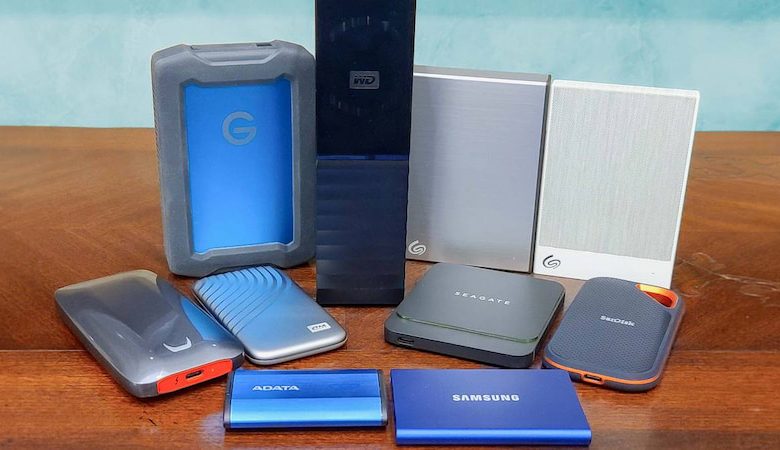
SSDهای تقلبی ممکن است ظرفیت بیشتری از حافظه واقعی خود به رایانه نشان دهند و هنگام ذخیره فایلهای حجیم، اطلاعات را از بین ببرند. با پنج بررسی کاربردی میتوان پیش از خرید، اصالت مدل، ظرفیت قابل استفاده، سرعت انتقال و وضعیت سلامت حافظه را دقیقتر سنجید.
خرید یک حافظه SSD با ظرفیت یک یا دو ترابایت لزوماً به معنای دریافت همین مقدار فضای ذخیرهسازی واقعی نیست. بعضی از حافظههای تقلبی با دستکاری کنترلگر، ظرفیت غیرواقعی به ویندوز نشان میدهند؛ بهطوریکه کاربر تصور میکند فایلهایش ذخیره شدهاند، اما هنگام پر شدن حافظه بخشی از اطلاعات خراب یا ناپدید میشود. اختلاف غیرعادی قیمت، مشخصات نامتعارف، شماره سریال نامعتبر و سرعت بسیار پایین نیز میتوانند نشانههای هشداردهنده باشند. برای جلوگیری از چنین خریدی، پنج روش وجود دارد که از بررسی ظاهری و اصالت کالا تا آزمایش کامل ظرفیت و سرعت واقعی را پوشش میدهند.
۵ روش کاربردی برای تشخیص SSD تقلبی


۱. قیمت، بستهبندی و مشخصات ظاهری SSD را بررسی کنید
اولین مرحله تشخیص حافظه تقلبی، بررسی فروشنده و مشخصات محصول است. بعضی از نمونههای تقلبی از نظر ظاهری شباهت زیادی به محصولات اصلی دارند؛ بنابراین صرفاً سالم بودن جعبه یا وجود برچسب برند نمیتواند اصالت کالا را ثابت کند.
پیش از خرید به این موارد توجه کنید:
-
قیمت غیرعادی: اگر یک SSD با ظرفیت بالا بسیار ارزانتر از مدلهای مشابه همان برند عرضه میشود، باید به اصالت آن شک کنید.
-
کیفیت چاپ و بستهبندی: نوشتههای ناخوانا، غلط املایی، برچسبهای بیکیفیت و تفاوت در طراحی بستهبندی میتوانند نشانه تقلبی بودن باشند.
-
شماره مدل: شماره مدل درجشده روی جعبه باید با مشخصات محصول در وبسایت سازنده مطابقت داشته باشد.
-
گارانتی: شرایط ضمانت، نام شرکت ارائهدهنده خدمات و امکان استعلام محصول را بررسی کنید.
-
مشخصات فنی: ظرفیت، نوع اتصال، سرعت اعلامشده و ابعاد محصول باید با اطلاعات رسمی همان مدل هماهنگ باشند.
یک نکته مهم این است که بستهبندی حرفهای نیز تضمینکننده اصالت نیست. برخی تولیدکنندگان حافظه تقلبی از برچسب و جعبههایی استفاده میکنند که تشخیص آنها با نگاه معمولی دشوار است.
۲. شماره سریال و اصالت SSD را با نرمافزار سازنده بسنجید

یکی از روشهای مؤثر برای تشخیص SSD تقلبی، بررسی شماره سریال و مشخصات آن با نرمافزار رسمی شرکت سازنده است.
برای مثال، سامسونگ نرمافزار Samsung Magician را برای مدیریت حافظههای خود ارائه میکند. این برنامه علاوه بر نمایش وضعیت سلامت و مشخصات فنی، قابلیت بررسی اصالت برخی محصولات سازگار را نیز دارد.
در این روش:
۱. نرمافزار رسمی سازنده را از وبسایت اصلی آن دریافت کنید.
۲. حافظه SSD را به رایانه متصل کنید.
۳. مدل و شماره سریال نمایشدادهشده را با اطلاعات روی بدنه و جعبه مقایسه کنید.
۴. در صورت وجود قابلیت بررسی اصالت، نتیجه احراز هویت را مشاهده کنید.
۵. وضعیت سلامت و اطلاعات فنی حافظه را نیز بررسی کنید.
اگر نرمافزار شماره سریال را نامعتبر تشخیص دهد یا محصول را بهدرستی شناسایی نکند، باید موضوع را جدی بگیرید.
البته شناسایی نشدن SSD همیشه به معنای تقلبی بودن آن نیست. برای نمونه، اتصال برخی حافظههای ساتا از طریق مبدل USB یا استفاده از درایورهای ناسازگار میتواند مانع احراز هویت صحیح شود.
این روش برای محصولات سامسونگ کاربرد مشخصی دارد و نباید نتیجه آن را به تمام برندها تعمیم داد.
۳. مدل، ظرفیت و سلامت حافظه را در ویندوز بررسی کنید

گاهی یک حافظه تقلبی با نام تجاری معتبر فروخته میشود، اما مشخصات داخلی آن با محصول اصلی تفاوت دارد. برای بررسی این موضوع میتوانید از برنامه CrystalDiskInfo استفاده کنید.
این برنامه اطلاعات مهمی از حافظه را نمایش میدهد:
-
نام و مدل SSD
-
ظرفیت شناساییشده
-
نسخه میانافزار
-
مدت زمان روشن بودن حافظه
-
میزان اطلاعات نوشتهشده
-
تعداد دفعات روشن و خاموش شدن
-
وضعیت سلامت و خطاهای ثبتشده
برای مثال، اگر یک SSD بهعنوان محصول کاملاً نو فروخته شده اما ساعت کارکرد زیادی دارد یا اطلاعات نوشتهشده روی آن غیرعادی است، احتمال دارد حافظه قبلاً استفاده شده باشد.
در بررسی حافظههای دستدوم، تعداد ساعت کارکرد و میزان اطلاعات نوشتهشده اهمیت بیشتری پیدا میکند.
با این حال، نمایش نام و ظرفیت صحیح در این برنامه بهتنهایی اصالت SSD را ثابت نمیکند؛ زیرا برخی حافظههای تقلبی اطلاعات نادرست را از طریق میانافزار خود به سیستمعامل گزارش میدهند.
۴. ظرفیت واقعی SSD را با H2testw یا F3 آزمایش کنید

oldergeeks.comمهمترین آزمایش ظرفیت واقعی
اگر قرار باشد فقط یک آزمایش برای تشخیص ظرفیت جعلی انجام دهید، بررسی کامل نوشتن و خواندن اطلاعات اهمیت زیادی دارد.
برخی SSDهای تقلبی مثلاً ظرفیت دو ترابایت را به ویندوز نشان میدهند، درحالیکه حافظه واقعی آنها بسیار کمتر است. کنترلگر این محصولات ممکن است هنگام کپی فایل، پیام موفقیت نمایش دهد؛ اما پس از عبور از ظرفیت واقعی، اطلاعات قبلی خراب یا بازنویسی میشوند.
برای شناسایی این مشکل میتوانید از دو ابزار استفاده کنید.
H2testw برای ویندوز
این برنامه فضای انتخابشده را با فایلهای آزمایشی پر میکند و سپس اطلاعات نوشتهشده را دوباره میخواند تا صحت آنها را بررسی کند.
مراحل انجام آزمایش:
-
برنامه H2testw را دریافت و اجرا کنید.
-
حافظه SSD موردنظر را انتخاب کنید.
-
در صورت خالی بودن حافظه، گزینه بررسی تمام فضای آزاد را انتخاب کنید.
-
آزمایش نوشتن و بررسی اطلاعات را شروع کنید.
-
اجازه دهید هر دو مرحله تا پایان کامل شوند.
اگر ظرفیت واقعی حافظه کمتر از مقدار اعلامشده باشد، ممکن است هنگام نوشتن یا خواندن اطلاعات خطا مشاهده کنید.
F3 برای لینوکس و مک
ابزار F3 نیز برای بررسی ظرفیت واقعی حافظههای ذخیرهسازی استفاده میشود.
دو فرمان اصلی آن عبارتاند از:
فرمان اول اطلاعات آزمایشی را در فضای آزاد حافظه مینویسد و فرمان دوم صحت اطلاعات را بررسی میکند.
این آزمایش باید روی حافظه خالی یا فضایی انجام شود که اطلاعات مهمی در آن وجود ندارد.
آزمایش کامل ظرفیت، اطلاعات آزمایشی را روی حافظه مینویسد و فضای آزاد آن را پر میکند. اگر SSD حاوی اطلاعات مهم است، ابتدا از فایلها نسخه پشتیبان تهیه کنید. روی حافظهای که تنها نسخه اطلاعات مهم را نگهداری میکند، این آزمایش را اجرا نکنید.
همچنین نتیجه موفق آزمایش فقط نشان میدهد فضای بررسیشده در همان آزمایش اطلاعات را درست ذخیره و بازیابی کرده است؛ این موضوع تضمینکننده دوام بلندمدت حافظه نیست.
۵. سرعت واقعی خواندن و نوشتن SSD را اندازه بگیرید

یکی دیگر از روشهای تشخیص SSD تقلبی، مقایسه سرعت واقعی با مشخصات رسمی محصول است.
برای این کار میتوانید از برنامه CrystalDiskMark استفاده کنید. این ابزار سرعت خواندن و نوشتن اطلاعات را در شرایط مختلف اندازهگیری میکند.
مراحل آزمایش:
۱. برنامه CrystalDiskMark را نصب و اجرا کنید.
۲. حافظه SSD موردنظر را انتخاب کنید.
۳. اندازه آزمایش و تعداد دفعات اجرا را مشخص کنید.
۴. آزمایش را آغاز کنید.
۵. سرعت خواندن و نوشتن را با مشخصات رسمی همان مدل مقایسه کنید.
برای مثال، اگر سازنده یک SSD سرعت خواندن ترتیبی ۵۰۰۰ مگابایت بر ثانیه را اعلام کرده باشد، اما آزمایش در شرایط مناسب سرعت بسیار پایینتری نشان دهد، باید علت بررسی شود.
البته پایین بودن سرعت همیشه نشانه تقلبی بودن نیست.
موارد زیر میتوانند عملکرد حافظه را کاهش دهند:
-
اتصال SSD به درگاه قدیمی یا ناسازگار
-
استفاده از مبدل نامناسب
-
محدودیت سرعت مادربرد
-
پر بودن بیش از حد حافظه
-
افزایش دمای SSD
-
انتقال اطلاعات در شرایطی که حافظه با بار کاری سنگین مواجه است
برای مثال، یک SSD پرسرعت NVMe اگر در دستگاهی با محدودیت درگاه اتصال استفاده شود، نمیتواند به حداکثر سرعت اعلامشده برسد.
بنابراین آزمایش سرعت باید با در نظر گرفتن نوع اتصال و توان سختافزار انجام شود.
تفاوت ظرفیت واقعی و ظرفیت درجشده روی SSD چیست؟
یکی از اشتباهات رایج هنگام خرید حافظه، تصور تقلبی بودن محصول به دلیل نمایش ظرفیت کمتر در ویندوز است.
تولیدکنندگان معمولاً ظرفیت را بر مبنای واحد دهدهی محاسبه میکنند؛ اما ویندوز در نمایش بسیاری از ظرفیتها از واحدهای دودویی استفاده میکند.
به همین دلیل، یک SSD یک ترابایتی ممکن است در ویندوز حدود ۹۳۱ گیگابایت ظرفیت نمایش دهد. این اختلاف بهخودیخود نشانه تقلبی بودن حافظه نیست.
جدول زیر تفاوت ظرفیت اسمی و مقدار تقریبی نمایشدادهشده بر اساس تبدیل واحد را نشان میدهد:
| ظرفیت اسمی SSD | ظرفیت تقریبی در واحد گیبیبایت |
|---|---|
| ۱۲۰ گیگابایت | ۱۱۱٫۸ |
| ۲۴۰ گیگابایت | ۲۲۳٫۵ |
| ۲۵۰ گیگابایت | ۲۳۲٫۸ |
| ۴۸۰ گیگابایت | ۴۴۷٫۰ |
| ۵۰۰ گیگابایت | ۴۶۵٫۷ |
| ۵۱۲ گیگابایت | ۴۷۶٫۸ |
| ۱ ترابایت | ۹۳۱٫۳ |
| ۲ ترابایت | ۱۸۶۲٫۶ |
| ۴ ترابایت | ۳۷۲۵٫۳ |
| ۸ ترابایت | ۷۴۵۰٫۶ |
این اعداد تقریبی هستند و فضای اشغالشده توسط ساختار فایلها و پارتیشنبندی میتواند فضای قابل استفاده را کمتر کند.
بنابراین اگر یک SSD یک ترابایتی حدود ۹۳۱ گیبیبایت نمایش داده شود، این وضعیت طبیعی است؛ اما اگر حافظه فقط بخش کوچکی از ظرفیت اسمی خود را پشتیبانی کند، باید آزمایش کامل ظرفیت انجام شود.
نشانههایی که احتمال تقلبی بودن SSD را افزایش میدهند
در کنار پنج آزمایش بالا، چند نشانه دیگر نیز میتوانند به خریدار کمک کنند.
| نشانه | احتمال مشکل |
|---|---|
| قیمت بسیار پایینتر از مدل مشابه | احتمال کالای تقلبی یا بیکیفیت |
| شماره سریال نامعتبر | احتمال عدم اصالت |
| اختلاف مدل روی جعبه و حافظه | احتمال تعویض یا تقلب |
| ظرفیت غیرواقعی | احتمال دستکاری کنترلگر |
| خرابی فایلهای حجیم | احتمال ظرفیت جعلی یا نقص حافظه |
| افت شدید سرعت در نوشتن طولانی | احتمال سختافزار ضعیف یا مشکل حافظه |
| ساعت کارکرد زیاد در محصول نو | احتمال فروش کالای کارکرده |
| خطاهای مکرر هنگام انتقال اطلاعات | احتمال خرابی حافظه یا اتصال |
| داغ شدن غیرعادی | احتمال مشکل حرارتی یا سختافزاری |
هیچکدام از این نشانهها بهتنهایی اثبات قطعی تقلبی بودن SSD نیستند؛ اما کنار هم قرار گرفتن چند مورد، ضرورت بررسی دقیقتر را افزایش میدهد.
پیش از خرید SSD چه آزمایشهایی را در اولویت قرار دهیم؟
اگر امکان آزمایش حافظه در فروشگاه وجود دارد، بهتر است ابتدا مشخصات محصول و شماره سریال را بررسی کنید و سپس سراغ آزمایشهای نرمافزاری بروید.
برای خرید یک SSD نو، ترتیب پیشنهادی این است:
۱. بررسی فروشنده، بستهبندی و ضمانت محصول.
۲. استعلام شماره سریال و اصالت از ابزار رسمی سازنده.
۳. بررسی مدل، ظرفیت و اطلاعات سلامت حافظه.
۴. آزمایش نوشتن و خواندن تمام فضای قابل استفاده.
۵. اندازهگیری سرعت و مقایسه آن با مشخصات رسمی.
برای آشنایی بیشتر با انتخاب ظرفیت مناسب، میتوانید راهنمای تفاوت هارد اکسترنال و حافظه SSD را نیز مطالعه کنید. همچنین هنگام بررسی فضای ذخیرهسازی، آشنایی با مدیریت پارتیشن SSD و هارد در ویندوز میتواند از اشتباه در تغییر ساختار درایو جلوگیری کند.
اگر قصد خرید حافظه قابل حمل دارید، مقایسه انواع فلش مموری و حافظههای ذخیرهسازی نیز برای شناخت تفاوت ظرفیت و نوع اتصال مفید است.
در صورت مشاهده خطای ظرفیت یا خرابی اطلاعات، بهتر است از ذخیره فایلهای مهم روی آن حافظه خودداری کنید و نتیجه آزمایش را برای پیگیری ضمانت یا بازگشت کالا نگه دارید. مهمترین معیار خرید SSD، ظرفیت واقعی و عملکرد قابل اعتماد آن است؛ نه عدد بزرگی که روی جعبه نوشته شده است.