تنظیم صدا و تصویر در جلسه آنلاین؛ با چند تغییر ساده از قطعی میکروفون، تصویر نامناسب و صدای آزاردهنده جلوگیری کنید
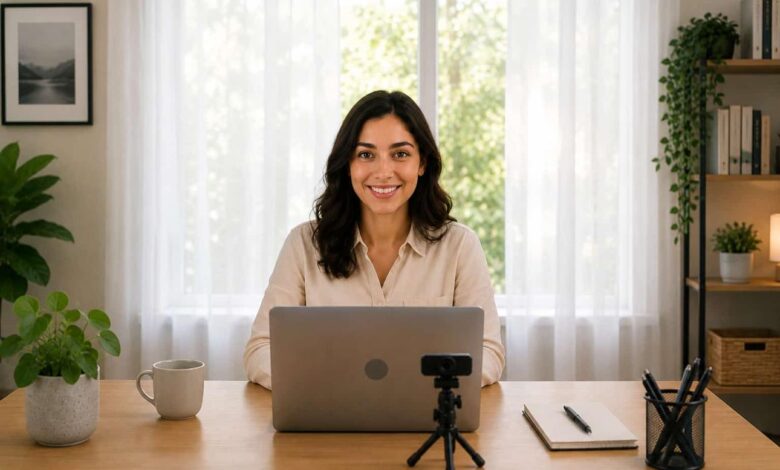
برای داشتن یک جلسه آنلاین باکیفیت، لازم نیست تجهیزات حرفهای و گرانقیمت بخرید. انتخاب درست میکروفون و دوربین، تنظیم نور محیط، بررسی صدای خروجی و دادن مجوز دسترسی به برنامه تماس تصویری، مهمترین کارهایی هستند که میتوانند کیفیت ارتباط شما را به شکل محسوسی بهتر کنند.
کیفیت صدا و تصویر در جلسه آنلاین به سه عامل اصلی بستگی دارد: تجهیزات مناسب، تنظیمات درست دستگاه و شرایط محیطی. حتی اگر لپتاپ یا تلفن همراه دوربین و میکروفون داخلی داشته باشد، با چند تنظیم ساده میتوان کیفیت ارتباط را بهتر کرد. پیش از ورود به جلسه باید مطمئن شوید برنامه به دوربین و میکروفون دسترسی دارد، دستگاه ورودی و خروجی صدا درست انتخاب شدهاند و نور محیط برای نمایش چهره کافی است. استفاده از هدفون، قرار دادن دوربین در ارتفاع مناسب و بستن برنامههای اضافی نیز به جلوگیری از اختلال کمک میکند.
پیش از شروع جلسه آنلاین این تنظیمات را انجام دهید
بهتر است چند دقیقه پیش از شروع جلسه، تجهیزات خود را بررسی کنید. ورود به جلسه بدون آزمایش میکروفون و دوربین ممکن است باعث شود زمان ابتدایی گفتوگو صرف رفع مشکلات فنی شود.
برای آمادهسازی، این موارد را بررسی کنید:
-
باتری لپتاپ یا تلفن همراه کافی باشد.
-
اینترنت اتصال پایداری داشته باشد.
-
میکروفون و بلندگو درست انتخاب شده باشند.
-
دوربین تصویر واضحی نمایش دهد.
-
نور محیط از روبهرو به صورت بتابد.
-
برنامههای دیگری که از دوربین یا میکروفون استفاده میکنند بسته باشند.
-
اعلانهای غیرضروری تلفن همراه و رایانه خاموش شوند.
بهتر است یک تماس آزمایشی کوتاه برقرار کنید و صدای ضبطشده خود را گوش دهید. شنیدن صدای خودتان کمک میکند متوجه شوید میکروفون بیش از اندازه دور است، صدا خشخش دارد یا محیط اطراف نویز زیادی ایجاد میکند.
تنظیم میکروفون و بلندگو برای داشتن صدای واضح
اولین قدم، انتخاب میکروفون مناسب است. بسیاری از لپتاپها میکروفون داخلی دارند، اما فاصله آن از دهان و صدای فن دستگاه ممکن است کیفیت مکالمه را کاهش دهد. اگر جلسات کاری زیادی دارید، یک هدفون سیمی دارای میکروفون میتواند انتخاب مناسبی باشد.
انتخاب میکروفون در ویندوز
برای تنظیم میکروفون در رایانه ویندوزی، مراحل زیر را انجام دهید:
۱. وارد تنظیمات ویندوز شوید.
۲. بخش System و سپس Sound را باز کنید.
۳. در قسمت Input، میکروفونی را انتخاب کنید که قصد استفاده از آن را دارید.
۴. با صحبت کردن، نوار تشخیص صدا را بررسی کنید. اگر نوار با صدای شما حرکت میکند، دستگاه صدای ورودی را دریافت میکند.
۵. در صورت نیاز، میزان صدای ورودی را تنظیم کنید.
۶. در قسمت Output، بلندگو یا هدفون موردنظر را انتخاب کنید.

اگر از هدفون بلوتوثی استفاده میکنید، مطمئن شوید دستگاه به رایانه متصل است و برنامه جلسه آنلاین نیز همان میکروفون را انتخاب کرده است. گاهی ویندوز هدفون را بهعنوان دستگاه خروجی انتخاب میکند، اما صدای ورودی همچنان از میکروفون لپتاپ دریافت میشود.
جلوگیری از اکو و صدای مزاحم
یکی از مشکلات رایج جلسههای آنلاین، شنیده شدن صدای افراد با تأخیر یا تکرار شدن صحبتهاست. این اتفاق معمولاً زمانی رخ میدهد که صدای بلندگو دوباره وارد میکروفون شود.
برای جلوگیری از این مشکل:
-
از هدفون استفاده کنید.
-
صدای بلندگو را بیش از اندازه زیاد نکنید.
-
هنگام صحبت دیگران میکروفون را خاموش نگه دارید.
-
میکروفون را از فن، پنکه و منابع تولید صدا دور کنید.
-
در محیطهای شلوغ، از هدفون دارای میکروفون نزدیک دهان استفاده کنید.
اگر صدای شما برای دیگران همراه با خشخش یا نویز است، یک بار میکروفون را جدا کرده و دوباره متصل کنید. همچنین انتخاب ورودی صوتی دیگری میتواند به شناسایی علت مشکل کمک کند.
چگونه تصویر دوربین را در جلسه آنلاین بهتر کنیم؟
کیفیت تصویر فقط به وضوح دوربین بستگی ندارد. نور محیط، فاصله دوربین، زاویه قرارگیری و پسزمینه نیز در تصویری که دیگران مشاهده میکنند تأثیر دارند.
انتخاب دوربین مناسب در لپتاپ
اگر لپتاپ شما به دوربین داخلی و دوربین خارجی متصل است، باید دستگاه موردنظر را از تنظیمات برنامه انتخاب کنید.
برای این کار:
۱. برنامه جلسه آنلاین را باز کنید.
۲. وارد تنظیمات دستگاهها یا بخش تصویر شوید.
۳. قسمت Camera را پیدا کنید.
۴. دوربین موردنظر را انتخاب کنید.
۵. تصویر پیشنمایش را بررسی کنید تا مطمئن شوید دوربین درست کار میکند.
۶. اگر تصویر سیاه است، برنامههای دیگری را که ممکن است از دوربین استفاده کنند ببندید.
قرار دادن لپتاپ روی سطحی ثابت نیز اهمیت زیادی دارد. بهتر است دوربین تقریباً همسطح چشم باشد تا تصویر از زاویه نامناسب نمایش داده نشود.
تنظیم نور و پسزمینه
برای داشتن تصویر واضح، بهتر است منبع نور مقابل صورت شما قرار بگیرد. نشستن پشت به پنجره معمولاً باعث میشود چهره تیره و پسزمینه بیش از اندازه روشن دیده شود.
چند نکته کاربردی:
-
نور پنجره یا چراغ را روبهروی خود قرار دهید.
-
از تابش مستقیم و شدید نور به صورت جلوگیری کنید.
-
پسزمینه ساده و مرتب انتخاب کنید.
-
دوربین را روی سطح ثابت قرار دهید.
-
فاصله خود را از دوربین طوری تنظیم کنید که صورت و قسمت بالایی بدن بهخوبی دیده شوند.
-
لنز دوربین را با دستمال نرم و تمیز پاک کنید.
اگر دوربین لپتاپ کیفیت پایینی دارد، میتوانید از دوربین تلفن همراه بهعنوان دوربین جایگزین استفاده کنید؛ البته این کار به پشتیبانی برنامه و نرمافزار مورد استفاده نیاز دارد.
تنظیم صدا و تصویر در گوگل میت، زوم و مایکروسافت تیمز
مراحل انتخاب دستگاه در برنامههای مختلف کمی تفاوت دارد، اما اصل کار یکسان است: باید میکروفون، بلندگو و دوربین درست را انتخاب و پیش از ورود به جلسه آزمایش کنید.
تنظیمات گوگل میت

در گوگل میت، پیش از ورود به جلسه صفحهای برای مشاهده تصویر خود و بررسی تجهیزات نمایش داده میشود.
برای تنظیم دستگاهها:
۱. وارد پیوند جلسه شوید.
۲. در صفحه پیشنمایش، تنظیمات میکروفون، بلندگو و دوربین را بررسی کنید.
۳. از فهرست دستگاهها، میکروفون و بلندگوی موردنظر را انتخاب کنید.
۴. برای آزمایش میکروفون صحبت کنید و حرکت نشانگر دریافت صدا را ببینید.
۵. با گزینه آزمایش بلندگو، از پخش شدن صدا مطمئن شوید.
۶. تصویر دوربین را بررسی کنید و سپس وارد جلسه شوید.
اگر مرورگر اجازه دسترسی به دوربین یا میکروفون را درخواست کرد، گزینه مجاز کردن را انتخاب کنید.
تنظیمات زوم

در برنامه زوم میتوانید پیش از شروع جلسه، صدا و تصویر را جداگانه آزمایش کنید.
برای بررسی صدا:
۱. برنامه زوم را باز کنید.
۲. وارد بخش تنظیمات شوید.
۳. قسمت Audio را انتخاب کنید.
۴. در بخش بلندگو، گزینه آزمایش صدا را اجرا کنید.
۵. در بخش میکروفون، گزینه آزمایش میکروفون را انتخاب کنید و چند کلمه صحبت کنید.
۶. صدای ضبطشده را گوش دهید و در صورت نیاز دستگاه ورودی را تغییر دهید.
برای بررسی تصویر نیز وارد بخش Video شوید. در این قسمت، پیشنمایش دوربین نمایش داده میشود و میتوانید دوربین دیگری را انتخاب کنید.
زوم امکان برقراری یک جلسه آزمایشی را نیز فراهم میکند. با استفاده از این قابلیت میتوانید پیش از جلسه اصلی، اتصال اینترنت، صدا، تصویر و کنترلهای برنامه را بررسی کنید.
تنظیمات مایکروسافت تیمز
در مایکروسافت تیمز، تنظیم دستگاهها از قسمت تنظیمات و بخش Devices انجام میشود.
۱. برنامه تیمز را باز کنید.
۲. از منوی تنظیمات وارد بخش Devices شوید.
۳. در قسمت Audio، میکروفون و بلندگو را انتخاب کنید.
۴. در قسمت Video، دوربین موردنظر را مشخص کنید.
۵. تصویر پیشنمایش را بررسی کنید.
۶. در نسخه رایانهای برنامه، در صورت وجود گزینه تماس آزمایشی، آن را اجرا کنید.
این تماس به شما امکان میدهد صدای خود را ضبط و پخش کنید تا از عملکرد میکروفون و بلندگو مطمئن شوید.
تنظیم صدا و تصویر جلسه آنلاین با تلفن همراه
برای شرکت در جلسه با تلفن همراه نیز لازم نیست تنظیمات پیچیدهای انجام دهید. با این حال، باید دسترسی برنامه به دوربین و میکروفون فعال باشد.

فعال کردن دسترسی دوربین و میکروفون در اندروید
اگر برنامه نمیتواند از دوربین یا میکروفون استفاده کند، ابتدا مجوزهای آن را بررسی کنید.
۱. وارد تنظیمات تلفن همراه شوید.
۲. بخش برنامهها را باز کنید.
۳. برنامه موردنظر را انتخاب کنید.
۴. وارد قسمت مجوزها شوید.
۵. دسترسی دوربین و میکروفون را فعال کنید.
۶. برنامه را دوباره باز کنید و وارد جلسه شوید.
در بعضی تلفنهای همراه، نام گزینهها یا محل قرارگیری آنها با توجه به نسخه اندروید و رابط کاربری دستگاه متفاوت است.
تنظیم صدا و تصویر در آیفون
در آیفون نیز باید دسترسی برنامه به دوربین و میکروفون فعال باشد.
برای این کار وارد Settings شوید و از قسمت Privacy & Security، بخش Camera و Microphone را بررسی کنید. دسترسی برنامه موردنظر را فعال کنید.
هنگام ورود به جلسه، میتوانید از هدفون استفاده کنید تا صدای بلندگو وارد میکروفون نشود. همچنین بهتر است تلفن همراه را روی پایه قرار دهید تا تصویر در طول جلسه ثابت بماند.
مشکلات رایج صدا و تصویر و روش برطرف کردن آنها
گاهی با وجود انتخاب درست تجهیزات، جلسه آنلاین با مشکل مواجه میشود. جدول زیر راهکارهای کاربردی برای رفع مشکلات رایج را نشان میدهد.
| مشکل | علت احتمالی | راهحل |
|---|---|---|
| میکروفون صدا ندارد | مجوز غیرفعال است | دسترسی میکروفون را فعال کنید |
| دیگران صدای شما را نمیشنوند | دستگاه ورودی اشتباه است | میکروفون درست را انتخاب کنید |
| صدای شما خشخش دارد | نویز محیط یا خرابی اتصال | محل میکروفون و اتصال را بررسی کنید |
| صدای دیگران شنیده نمیشود | بلندگوی اشتباه انتخاب شده | دستگاه خروجی را تغییر دهید |
| صدای شما تکرار میشود | اکو در محیط | از هدفون استفاده کنید |
| تصویر دوربین سیاه است | دوربین در برنامه دیگری فعال است | برنامههای دیگر را ببندید |
| دوربین شناسایی نمیشود | اتصال یا مجوز مشکل دارد | اتصال و مجوز دوربین را بررسی کنید |
| تصویر تار است | لنز کثیف یا نور نامناسب | لنز را تمیز و نور را تنظیم کنید |
| تصویر مرتب قطع میشود | اینترنت ناپایدار است | به اتصال پایدارتر منتقل شوید |
| صدا با تأخیر پخش میشود | اختلال شبکه یا پردازش دستگاه | برنامههای اضافی را ببندید |
| هدفون بلوتوثی کار نمیکند | اتصال ناقص یا باتری کم | هدفون را دوباره متصل کنید |
| صدای فن در جلسه شنیده میشود | میکروفون نزدیک خروجی هواست | دستگاه را جابهجا کنید |
وقتی برنامه به میکروفون یا دوربین دسترسی ندارد
در ویندوز، علاوه بر مجوزهای داخل برنامه، تنظیمات حریم خصوصی سیستمعامل نیز اهمیت دارد.
برای بررسی دسترسی:
-
وارد Settings شوید.
-
بخش Privacy & Security را باز کنید.
-
قسمت Microphone را انتخاب کنید.
-
دسترسی میکروفون را برای برنامهها فعال کنید.
-
همین مراحل را برای Camera نیز انجام دهید.
اگر از مرورگر استفاده میکنید، روی نماد تنظیمات سایت در کنار نشانی صفحه کلیک کنید و مجوز دوربین و میکروفون را بررسی کنید.
اگر تصویر و صدا مرتب قطع میشوند
در این شرایط ابتدا اتصال اینترنت را بررسی کنید. اگر چند دستگاه همزمان از اینترنت استفاده میکنند، دانلود فایلهای حجیم یا پخش ویدئو میتواند کیفیت جلسه را کاهش دهد.
برای بهتر شدن ارتباط:
-
برنامههای غیرضروری را ببندید.
-
دانلودهای حجیم را متوقف کنید.
-
در صورت امکان از اتصال اینترنت سیمی استفاده کنید.
-
به مودم نزدیکتر شوید.
-
اگر وایفای ضعیف است، از یک شبکه پایدارتر استفاده کنید.
-
کیفیت تصویر را در صورت امکان کاهش دهید.
اگر مشکل همچنان ادامه دارد، یک بار برنامه را ببندید و دوباره اجرا کنید. راهاندازی مجدد دستگاه نیز در بعضی موارد مشکل شناسایی تجهیزات را برطرف میکند.
چکلیست نهایی پیش از ورود به جلسه
پیش از فشردن دکمه ورود، این موارد را یک بار کنترل کنید:
- میکروفون صدای شما را دریافت میکند.
- صدای بلندگو یا هدفون واضح است.
- دوربین تصویر مناسبی نمایش میدهد.
- نور محیط کافی است.
- پسزمینه مرتب و بدون حواسپرتی است.
- اینترنت اتصال پایداری دارد.
- مجوز دوربین و میکروفون فعال است.
- هدفون و سایر تجهیزات بهدرستی متصل هستند.
برای یک جلسه آنلاین حرفهای، مهمترین نکته این است که پیش از ورود، تجهیزات را آزمایش کنید. یک میکروفون معمولی در محیط آرام، دوربین تمیز با نور مناسب و اتصال اینترنت پایدار، اغلب نتیجه بهتری از تجهیزات گرانقیمتی میدهند که بهدرستی تنظیم نشدهاند.