خطای نصب برنامه در اندروید را چگونه برطرف کنیم؟ │ ۹ راهکار کاربردی برای نصب دوباره برنامهها بدون حذف اطلاعات گوشی
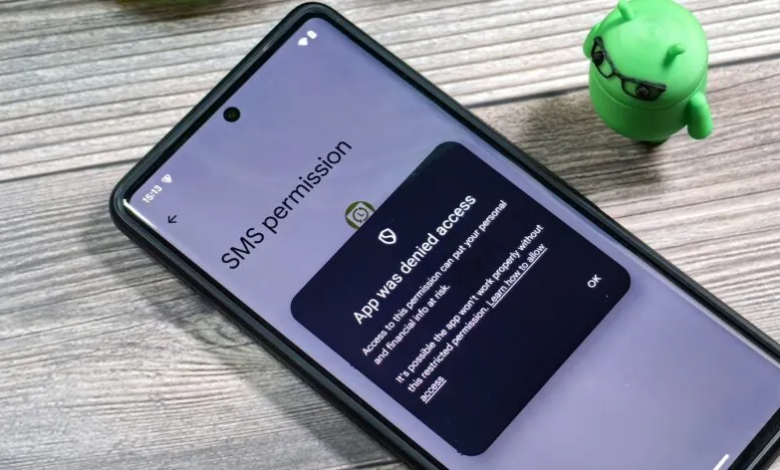
خطای نصب برنامه در اندروید میتواند به دلایل مختلفی مانند کمبود حافظه، ناسازگاری نسخه سیستمعامل، اختلال فروشگاه برنامهها یا باقی ماندن فایلهای نصب قبلی رخ دهد. با چند روش ساده میتوان علت مشکل را شناسایی کرد و در بسیاری از موارد، بدون بازنشانی گوشی آن را برطرف کرد.
اگر هنگام نصب یک برنامه در گوشی اندرویدی با پیام «برنامه نصب نشد» مواجه میشوید، پیش از حذف اطلاعات یا بازنشانی گوشی باید چند مورد اساسی را بررسی کنید. کمبود فضای خالی، خراب شدن فایل نصب، ناسازگاری برنامه با نسخه اندروید و اختلال در فروشگاه گوگل از مهمترین دلایل این مشکل هستند. ابتدا مشخص کنید خطا هنگام نصب تمام برنامهها رخ میدهد یا فقط یک برنامه خاص نصب نمیشود. این تفاوت به شما کمک میکند سریعتر سراغ راهحل مناسب بروید. در بیشتر موارد، بررسی حافظه، پاک کردن فایلهای موقت و راهاندازی مجدد گوشی برای رفع مشکل کافی است.
چرا خطای نصب برنامه در اندروید رخ میدهد؟
پیش از انجام هر تغییری باید مشخص کنید مشکل از خود برنامه است یا گوشی. اگر هیچ برنامهای نصب نمیشود، احتمال دارد حافظه داخلی، فروشگاه برنامهها یا تنظیمات سیستمعامل دچار اختلال شده باشد. اما اگر فقط یک برنامه خاص نصب نمیشود، ناسازگاری نسخه، خرابی فایل نصب یا محدودیتهای امنیتی را بررسی کنید.
مهمترین دلایل این خطا عبارتاند از:
-
کمبود فضای خالی حافظه داخلی
-
خراب بودن فایل نصب برنامه
-
ناسازگاری برنامه با نسخه اندروید
-
باقی ماندن نسخه قبلی برنامه
-
اختلال در فروشگاه گوگل
-
مشکل در حافظه موقت خدمات گوگل
-
محدودیتهای امنیتی گوشی
-
نصب فایل نامناسب برای پردازنده یا معماری دستگاه
۱. حافظه داخلی گوشی را خالی کنید

کمبود فضای ذخیرهسازی یکی از نخستین مواردی است که باید بررسی کنید. حتی اگر حجم فایل نصب برنامه کمتر از فضای خالی گوشی باشد، ممکن است دستگاه برای باز کردن فایل و تکمیل فرایند نصب به فضای بیشتری نیاز داشته باشد.
برای بررسی حافظه:
۱. وارد تنظیمات گوشی شوید.
۲. گزینه «حافظه» یا «فضای ذخیرهسازی» را انتخاب کنید.
۳. مقدار فضای خالی را بررسی کنید.
۴. فایلهای اضافی، دانلودهای قدیمی و برنامههای غیرضروری را حذف کنید.
بهتر است فضای خالی کافی برای نصب برنامه و انجام عملیات موقت آن باقی بگذارید. اگر نمیخواهید عکسها و فیلمهای شخصی خود را حذف کنید، میتوانید از روشهای خالی کردن حافظه گوشی اندرویدی بدون حذف فایلهای مهم استفاده کنید.
۲. حافظه پنهان فروشگاه گوگل را پاک کنید
گاهی مشکل از فایلهای موقت فروشگاه گوگل است. این اطلاعات ممکن است خراب شوند و مانع دانلود یا نصب برنامههای جدید شوند.
برای رفع مشکل:
۱. وارد تنظیمات گوشی شوید.
۲. بخش «برنامهها» را باز کنید.
۳. فروشگاه گوگل را پیدا کنید.
۴. وارد قسمت «فضای ذخیرهسازی» شوید.
۵. گزینه «پاک کردن حافظه پنهان» را انتخاب کنید.
۶. دوباره فروشگاه را باز کنید و نصب برنامه را امتحان کنید.

اگر مشکل همچنان وجود داشت، میتوانید از همین قسمت گزینه «پاک کردن دادهها» را نیز انتخاب کنید. این کار تنظیمات محلی فروشگاه را بازنشانی میکند و ممکن است لازم باشد برخی تنظیمات آن دوباره انجام شوند.
توجه داشته باشید که پاک کردن حافظه پنهان با پاک کردن دادههای برنامه تفاوت دارد.
۳. گوشی را خاموش و روشن کنید
گاهی یک اختلال موقت در سرویسهای پسزمینه اندروید باعث میشود نصب برنامه کامل نشود.
برای رفع این مشکل:
۱. دکمه روشن و خاموش گوشی را نگه دارید.
۲. گزینه راهاندازی مجدد را انتخاب کنید.
۳. پس از روشن شدن گوشی، دوباره برنامه را نصب کنید.
این روش ساده میتواند خطاهای موقت مربوط به فروشگاه برنامهها، حافظه و سرویسهای سیستم را برطرف کند.
۴. سازگاری برنامه با نسخه اندروید را بررسی کنید

همه برنامههای اندرویدی روی تمام گوشیها قابل نصب نیستند. برخی نرمافزارها به نسخه مشخصی از اندروید، پردازنده خاص یا امکانات سختافزاری معینی نیاز دارند.
برای بررسی سازگاری:
-
صفحه برنامه را در فروشگاه گوگل باز کنید.
-
توضیحات و شرایط نصب آن را بررسی کنید.
-
حداقل نسخه اندروید موردنیاز را ببینید.
-
مطمئن شوید برنامه برای دستگاه شما عرضه شده است.
اگر برنامه به نسخه جدیدتری از اندروید نیاز دارد، وارد تنظیمات گوشی شوید و بخش بهروزرسانی نرمافزار را بررسی کنید.
در صورتی که گوشی از نسخه موردنیاز پشتیبانی نمیکند، پاک کردن حافظه یا تغییر تنظیمات فروشگاه مشکل را حل نخواهد کرد.
۵. نسخه قبلی برنامه را حذف کنید
اگر برنامه قبلاً روی گوشی نصب بوده و اکنون هنگام نصب نسخه جدید خطا دریافت میکنید، ممکن است نسخه قبلی با فایل جدید تداخل داشته باشد.
در این شرایط:
۱. وارد تنظیمات شوید.
۲. بخش برنامهها را باز کنید.
۳. برنامه موردنظر را انتخاب کنید.
۴. گزینه حذف نصب را بزنید.
۵. گوشی را یک بار راهاندازی مجدد کنید.
۶. نسخه جدید را دوباره نصب کنید.
توجه: اگر اطلاعات برنامه مهم است، پیش از حذف آن از اطلاعات خود نسخه پشتیبان تهیه کنید. حذف برنامه ممکن است اطلاعات ذخیرهشده محلی را نیز از بین ببرد.
۶. فایل نصب برنامه را دوباره دریافت کنید
اگر برنامه را از طریق فایل نصب مستقیم دریافت کردهاید، احتمال دارد فایل ناقص یا خراب باشد.
این اتفاق ممکن است هنگام دانلود ناقص، قطع شدن اینترنت یا دریافت فایل از یک وبسایت نامعتبر رخ دهد.
برای رفع مشکل:
-
فایل قبلی را حذف کنید.
-
برنامه را از فروشگاه رسمی یا وبسایت معتبر سازنده دریافت کنید.
-
مطمئن شوید دانلود کامل شده است.
-
فایل مناسب مدل گوشی و نسخه اندروید خود را انتخاب کنید.
یک نکته مهم این است که فایلهای نصب با پسوند APK با بستههای چندبخشی تفاوت دارند. بعضی برنامهها به چند فایل وابسته نیاز دارند و نصب تنها یکی از آنها ممکن است با خطا مواجه شود.
۷. اجازه نصب برنامه از منابع دیگر را بررسی کنید
اگر قصد دارید برنامهای را خارج از فروشگاه گوگل نصب کنید، باید مجوز نصب از منبع موردنظر را بررسی کنید.
در نسخههای جدید اندروید، این مجوز معمولاً برای هر برنامه جداگانه تنظیم میشود.
مراحل انجام کار:
۱. وارد تنظیمات گوشی شوید.
۲. بخش امنیت یا برنامهها را باز کنید.
۳. گزینه نصب برنامههای ناشناس را پیدا کنید.
۴. برنامهای را که فایل نصب را از طریق آن باز میکنید انتخاب کنید.
۵. در صورت اطمینان از اعتبار فایل، اجازه نصب را فعال کنید.

پس از نصب، بهتر است مجوزهای غیرضروری را دوباره غیرفعال کنید.
نکته امنیتی: نمایش هشدار امنیتی به معنی وجود مشکل ساده در تنظیمات نیست. اگر گوشی درباره خطرناک بودن فایل هشدار میدهد، صرفاً برای نصب آن قابلیتهای امنیتی را خاموش نکنید.
۸. تاریخ و ساعت گوشی را اصلاح کنید
تنظیم نبودن تاریخ و ساعت میتواند در برقراری ارتباط گوشی با سرویسهای اینترنتی اختلال ایجاد کند.
برای اصلاح آن:
۱. وارد تنظیمات گوشی شوید.
۲. بخش مدیریت عمومی یا سیستم را باز کنید.
۳. گزینه تاریخ و ساعت را انتخاب کنید.
۴. تنظیم خودکار تاریخ و ساعت را فعال کنید.
۵. تنظیم خودکار منطقه زمانی را نیز فعال کنید.
۶. دوباره نصب برنامه را امتحان کنید.
این روش بهخصوص زمانی ارزش امتحان کردن دارد که فروشگاه گوگل باز میشود، اما دانلود یا نصب برنامه بهدرستی انجام نمیشود.
۹. خدمات گوگل و بهروزرسانیهای سیستم را بررسی کنید
خدمات گوگل در اجرای بسیاری از برنامهها و عملکرد فروشگاه نقش دارند. اگر این بخش دچار اختلال شده باشد، ممکن است نصب برنامه با مشکل مواجه شود.
برای بررسی:
۱. وارد تنظیمات گوشی شوید.
۲. بخش برنامهها را باز کنید.
۳. خدمات گوگل را پیدا کنید.
۴. وارد قسمت فضای ذخیرهسازی شوید.
۵. ابتدا حافظه پنهان را پاک کنید.
۶. گوشی را راهاندازی مجدد کنید.

پاک کردن دادههای کامل خدمات گوگل را بهعنوان راهکار اولیه انجام ندهید؛ زیرا ممکن است برخی اطلاعات محلی، تنظیمات و اطلاعات پرداخت ذخیرهشده نیاز به تنظیم مجدد داشته باشند.
همچنین از مسیر تنظیمات، بخش بهروزرسانی نرمافزار را بررسی کنید و در صورت وجود نسخه جدید و سازگار، سیستمعامل را بهروزرسانی کنید.
رفع خطای نصب نشدن برنامه با توجه به پیام نمایش دادهشده
گاهی متن خطا میتواند علت مشکل را مشخصتر کند. جدول زیر چند پیام رایج و راهکار مناسب برای هرکدام را نشان میدهد.
| پیام خطا | علت احتمالی | راهکار |
|---|---|---|
| برنامه نصب نشد | اختلال نصب یا ناسازگاری | بررسی نسخه برنامه |
| فضای کافی وجود ندارد | کمبود حافظه | آزادسازی فضای داخلی |
| تجزیه بسته با مشکل مواجه شد | خرابی فایل نصب | دریافت مجدد فایل |
| برنامه با دستگاه سازگار نیست | ناسازگاری سختافزاری یا نرمافزاری | بررسی شرایط نصب |
| امضای برنامه متفاوت است | تداخل نسخهها | حذف نسخه قبلی |
| نصب مسدود شد | محدودیت امنیتی | بررسی هشدار امنیتی |
| دانلود در انتظار است | اختلال فروشگاه یا شبکه | بررسی اتصال و فروشگاه |
| نصب ناموفق بود | خطای عمومی نصب | راهاندازی مجدد و بررسی حافظه |
| بسته نامعتبر است | فایل ناقص یا نامناسب | دریافت نسخه صحیح |
| برنامه نصب شده است | وجود نسخه قبلی | بررسی فهرست برنامهها |
اگر هیچکدام از روشها جواب نداد چه کنیم؟
اگر تمام راهکارهای بالا را امتحان کردهاید و همچنان خطای نصب برنامه در اندروید نمایش داده میشود، بهتر است پیش از بازنشانی کارخانهای چند آزمایش دیگر انجام دهید.
ابتدا نصب یک برنامه دیگر را امتحان کنید. اگر برنامههای دیگر بدون مشکل نصب میشوند، احتمالاً ایراد به فایل یا سازگاری همان برنامه مربوط است.
اگر هیچ برنامهای نصب نمیشود، مشکل احتمالاً به تنظیمات سیستم، فروشگاه یا فضای ذخیرهسازی ارتباط دارد.
همچنین اگر مشکل فقط هنگام استفاده از اینترنت همراه یا وای فای رخ میدهد، اتصال شبکه را بررسی کنید. در این شرایط، روشهای رفع مشکل DNS گوشی و رایانه نیز میتواند برای بررسی اختلال ارتباط اینترنتی مفید باشد.
در گوشیهایی که فروشگاه گوگل روی آنها نصب است، وضعیت تأیید دستگاه نیز اهمیت دارد. برای بررسی آن میتوانید وارد فروشگاه گوگل شوید و از بخش تنظیمات و درباره برنامه، وضعیت تأیید دستگاه را مشاهده کنید.
در نهایت، بازنشانی کارخانهای باید آخرین راهکار باشد. این کار اطلاعات شخصی گوشی را پاک میکند و بدون تهیه نسخه پشتیبان نباید انجام شود.
اگر مشکل تنها مربوط به یک برنامه است، بررسی نسخه و سازگاری آن معمولاً منطقیتر از تغییر تنظیمات کل گوشی خواهد بود.