افزایش فضای ذخیرهسازی PS۵؛ کدام حافظه را بخریم و چطور بازیهای بیشتری روی کنسول پلی استیشن ۵ نصب کنیم؟
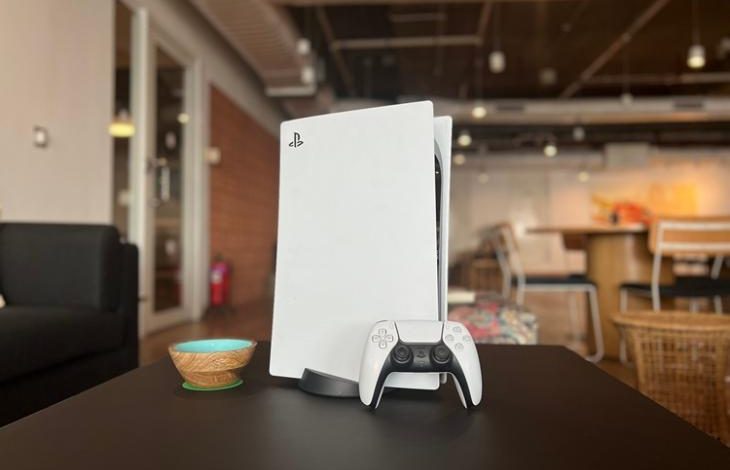
اگر فضای پلی استیشن ۵ برای نصب بازیهای جدید کافی نیست، میتوانید با اضافه کردن یک حافظه پرسرعت یا هارد اکسترنال مشکل را برطرف کنید. البته این دو روش تفاوت مهمی دارند و فقط یکی از آنها امکان اجرای مستقیم بازیهای PS5 را فراهم میکند.
بازیهای جدید پلی استیشن ۵ فضای قابل توجهی از حافظه کنسول را اشغال میکنند و با نصب چند عنوان بزرگ، ممکن است فضای خالی دستگاه بهسرعت تمام شود. برای حل این مشکل دو راه اصلی وجود دارد: نصب حافظه SSD از نوع M.۲ در محفظه اختصاصی کنسول یا استفاده از هارد اکسترنال USB. روش اول امکان نصب و اجرای مستقیم بازیهای پلی استیشن ۵ را فراهم میکند؛ اما هارد اکسترنال بیشتر برای نگهداری بازیها و اجرای مستقیم عناوین پلی استیشن ۴ کاربرد دارد. انتخاب درست به تعداد بازیها، بودجه و نحوه استفاده شما بستگی دارد.
بهترین روش افزایش فضای ذخیرهسازی PS5 کدام است؟
برای افزایش واقعی فضای قابل استفاده پلی استیشن ۵، نصب حافظه SSD از نوع M.۲ بهترین انتخاب است. این حافظه در محفظه مخصوص داخل کنسول قرار میگیرد و پس از نصب و قالببندی، مانند فضای ذخیرهسازی اصلی دستگاه برای دانلود، انتقال و اجرای بازیها قابل استفاده خواهد بود.
روش دوم استفاده از هارد اکسترنال یا حافظه SSD اکسترنال است. این روش معمولاً نصب سادهتری دارد و برای افرادی مناسب است که میخواهند مجموعه بزرگی از بازیها را نگهداری کنند، اما نیازی ندارند تمام آنها همیشه آماده اجرا باشند.

سونی از حافظههای M.۲ NVMe با رابط نسل چهارم پشتیبانی میکند و ظرفیت قابل پشتیبانی آنها از ۲۵۰ گیگابایت تا ۸ ترابایت است. سرعت خواندن ترتیبی ۵۵۰۰ مگابایت بر ثانیه یا بیشتر نیز برای این حافظهها توصیه شده است.
مشخصات حافظه SSD مناسب برای پلی استیشن ۵
هر حافظه SSD موجود در بازار با پلی استیشن ۵ سازگار نیست. حتی اگر حافظه از نظر ظاهری شبیه نمونههای مناسب باشد، باید مشخصات فنی آن با استاندارد موردنیاز کنسول مطابقت داشته باشد.
مهمترین مشخصات حافظه مناسب عبارتاند از:
-
نوع حافظه: M.۲ NVMe با رابط PCIe نسل چهارم و چهار مسیر انتقال داده
-
ظرفیت قابل پشتیبانی: از ۲۵۰ گیگابایت تا ۸ ترابایت
-
سرعت خواندن ترتیبی: حداقل سرعت پیشنهادی ۵۵۰۰ مگابایت بر ثانیه
-
اندازههای قابل قبول: ۲۲۳۰، ۲۲۴۲، ۲۲۶۰، ۲۲۸۰ و ۲۲۱۱۰
-
عرض حافظه: حداکثر ۲۵ میلیمتر
-
ضخامت با خنککننده: حداکثر ۱۱٫۲۵ میلیمتر
-
نوع اتصال: سوکت شماره ۳ با کلید M

نکته مهم این است که حافظه باید سیستم خنککننده مناسب داشته باشد. بعضی مدلها از ابتدا با خنککننده فلزی عرضه میشوند و برای برخی دیگر باید خنککننده جداگانه تهیه کرد.
حافظههای M.۲ SATA با وجود شباهت ظاهری، برای این کار مناسب نیستند. همچنین خرید حافظهای با سرعت اسمی بالاتر از ۵۵۰۰ مگابایت بر ثانیه لزوماً به معنای افزایش محسوس سرعت اجرای بازیها نیست.
آموزش نصب حافظه SSD روی PS5
نصب حافظه داخلی افزودهشونده کار پیچیدهای نیست؛ اما باید با دقت انجام شود. پیش از شروع، یک پیچگوشتی چهارسو، سطح صاف و پارچه نرم آماده کنید.

مرحله اول؛ خاموش کردن کامل کنسول
ابتدا پلی استیشن ۵ را بهطور کامل خاموش کنید. سپس کابل برق، کابل تصویر و سایر اتصالات را جدا کنید و مدتی صبر کنید تا دستگاه خنک شود.
کنسول نباید در حالت استراحت باشد. همچنین پیش از دست زدن به حافظه، با لمس یک جسم فلزی متصل به زمین، الکتریسیته ساکن بدن را تخلیه کنید.
مرحله دوم؛ باز کردن قاب کنسول
کنسول را روی سطح صاف و پوشیده از پارچه نرم قرار دهید. قاب بیرونی را متناسب با مدل دستگاه باز کنید.
در نسخههای اولیه پلی استیشن ۵، محل حافظه زیر یکی از قابهای بزرگ کنسول قرار دارد. در نسخههای اسلیم و مدلهای جدیدتر، دسترسی به محفظه از طریق قاب مثلثی شکل انجام میشود.

مرحله سوم؛ باز کردن محفظه حافظه
پس از برداشتن قاب، پوشش مستطیلی محفظه حافظه را مشاهده میکنید. پیچ آن را باز کنید تا محل اتصال حافظه مشخص شود.
در این قسمت یک پیچ و قطعه فاصلهگذار وجود دارد. فاصلهگذار را متناسب با طول حافظه انتخاب کنید تا برد SSD بهدرستی در محل خود قرار بگیرد.
مرحله چهارم؛ قرار دادن حافظه SSD
حافظه را از لبههای آن نگه دارید و شیار اتصال را با سوکت داخل کنسول هماهنگ کنید.
ابتدا حافظه را با زاویه وارد سوکت کنید و تا انتها بهآرامی فشار دهید. سپس آن را به سمت پایین بخوابانید و با پیچ مخصوص روی فاصلهگذار محکم کنید.
توجه داشته باشید که برد حافظه باید کاملاً روی فاصلهگذار قرار بگیرد. اگر حافظه بهدرستی وارد سوکت نشده است، با فشار بیشتر سعی نکنید آن را جا بزنید.
مرحله پنجم؛ بستن قاب و روشن کردن دستگاه
پس از نصب حافظه، پوشش محفظه را ببندید و پیچ آن را محکم کنید. سپس قاب اصلی کنسول را در جای خود قرار دهید و تمام کابلها را متصل کنید.
هنگام روشن شدن دستگاه، اگر حافظه برای نخستین بار نصب شده باشد، راهنمای قالببندی روی صفحه ظاهر میشود. مراحل نمایشدادهشده را دنبال کنید تا حافظه برای استفاده در پلی استیشن ۵ آماده شود.

توجه: قالببندی حافظه تمام اطلاعات قبلی آن را پاک میکند. بنابراین اگر SSD قبلاً حاوی اطلاعات مهمی بوده، پیش از نصب از آنها نسخه پشتیبان تهیه کنید. هنگام قالببندی نیز دستگاه را خاموش نکنید.
چگونه بازیها را روی حافظه جدید نصب کنیم؟
بعد از نصب و قالببندی SSD، میتوانید محل نصب بازیهای جدید را تغییر دهید.
برای انجام این کار:
۱. وارد بخش تنظیمات کنسول شوید.
۲. گزینه Storage را انتخاب کنید.
۳. وارد بخش Installation Location شوید.
۴. محل نصب بازیها را روی M.۲ SSD Storage قرار دهید.
از این پس بازیهایی که دانلود میکنید، در صورت انتخاب این محل، مستقیماً روی حافظه جدید ذخیره میشوند.
برای انتقال بازیهای نصبشده نیز به بخش Game Library بروید، بازی موردنظر را انتخاب کنید، دکمه Options دسته را فشار دهید و گزینه Move Games and Apps را بزنید. سپس بازیهای موردنظر را انتخاب و انتقال را تأیید کنید.
افزایش حافظه PS5 با هارد اکسترنال USB
اگر نمیخواهید کنسول را باز کنید، میتوانید از هارد اکسترنال یا حافظه SSD اکسترنال استفاده کنید. این روش برای افرادی که بازیهای زیادی دارند و نمیخواهند آنها را بارها دانلود کنند، کاربردی است.

با این روش میتوانید بازیهای PS5 و PS4 را روی حافظه خارجی نگهداری کنید؛ اما یک محدودیت مهم وجود دارد:
-
بازیهای PS4 مستقیماً از هارد اکسترنال اجرا میشوند.
-
بازیهای PS5 روی هارد اکسترنال ذخیره میشوند، اما برای اجرا باید دوباره به حافظه داخلی کنسول یا SSD از نوع M.۲ منتقل شوند.
-
امکان انتقال بازیها بین حافظه داخلی، M.۲ و حافظه USB وجود دارد.
بنابراین اگر هدف شما اجرای مستقیم بازیهای جدید PS5 است، هارد اکسترنال جایگزین مناسبی برای SSD داخلی نیست.
روش اتصال و آمادهسازی هارد اکسترنال
برای استفاده از حافظه خارجی، آن را به درگاه USB پرسرعت کنسول متصل کنید.
Settings > Storage > USB Extended Storage
گزینه Format as USB Extended Storage را انتخاب کنید و مراحل قالببندی را انجام دهید.
نکته مهم: قالببندی باعث پاک شدن اطلاعات قبلی حافظه میشود. همچنین از اتصال حافظه از طریق رابطهای چندراهه بهجای اتصال مستقیم به کنسول خودداری کنید.
تفاوت SSD داخلی و هارد اکسترنال برای PS5
انتخاب بین این دو روش به نوع استفاده شما بستگی دارد.
| ویژگی | SSD داخلی M.۲ | هارد اکسترنال USB |
|---|---|---|
| نصب بازی PS5 | بله | بله |
| اجرای مستقیم بازی PS5 | بله | خیر |
| اجرای مستقیم بازی PS4 | بله | بله |
| دانلود مستقیم بازی PS5 | بله | خیر |
| انتقال بازیها | بله | بله |
| نیاز به باز کردن کنسول | بله | خیر |
| نیاز به قالببندی | بله | بله |
| نیاز به خنککننده | بله | خیر |
| قابلیت جابهجایی آسان | محدودتر | بیشتر |
| مناسب برای بازیهای پرحجم | بسیار مناسب | مناسب برای نگهداری |
چه ظرفیتی برای افزایش حافظه پلی استیشن ۵ مناسبتر است؟
انتخاب ظرفیت به تعداد بازیهایی بستگی دارد که همزمان روی کنسول نگه میدارید.
-
۵۰۰ گیگابایت: برای کاربرانی که تعداد محدودی بازی نصب میکنند و بودجه محدودی دارند.
-
۱ ترابایت: انتخابی مناسب برای استفاده معمولی و افزایش فضای نصب بازیها.
-
۲ ترابایت: گزینهای مناسب برای گیمرهایی که چندین بازی بزرگ را همزمان نگه میدارند.
-
۴ ترابایت: مناسب برای افرادی که مجموعه بازی گستردهای دارند و کمتر بازیها را حذف میکنند.
-
۸ ترابایت: بیشترین ظرفیت پشتیبانیشده و مناسب برای نگهداری مجموعه بسیار بزرگی از بازیها.
بهطور کلی، حافظه ۲ ترابایتی برای بسیاری از کاربران انتخاب متعادلی است؛ زیرا فضای بیشتری در اختیارشان قرار میدهد، بدون اینکه الزاماً به سراغ بالاترین ظرفیت بروند.
نکات مهم قبل از خرید حافظه جدید
پیش از انتخاب SSD برای پلی استیشن ۵، این موارد را بررسی کنید:
-
حافظه حتماً از نوع NVMe و دارای رابط PCIe نسل چهارم باشد.
-
مدلهای SATA را با NVMe اشتباه نگیرید.
-
وجود خنککننده مناسب ضروری است.
-
ابعاد حافظه همراه خنککننده باید با محفظه کنسول سازگار باشد.
-
سرعت خواندن ترتیبی ۵۵۰۰ مگابایت بر ثانیه یا بیشتر را در نظر بگیرید.
-
از فروشنده درباره اصالت کالا و ضمانت آن سؤال کنید.
-
پیش از نصب، نرمافزار سیستم کنسول را بهروز کنید.
نصب حافظه سازگار بهتنهایی نباید ضمانت دستگاه را تحت تأثیر قرار دهد؛ اما آسیب ناشی از نصب اشتباه ممکن است تحت پوشش ضمانت قرار نگیرد.
برای بیشتر کاربران، خرید یک SSD دو ترابایتی M.۲ NVMe نسل چهارم همراه با خنککننده مناسب، راهکار مناسبی برای افزایش فضای ذخیرهسازی پلی استیشن ۵ است. اگر فقط به فضای بیشتری برای نگهداری بازیها نیاز دارید و اجرای مستقیم آنها برایتان اهمیت ندارد، هارد اکسترنال نیز میتواند هزینه کمتری داشته باشد.