ارتقای کامپیوتر قدیمی با رم، پردازنده یا SSD؛ کدام قطعه سرعت سیستم را بیشتر میکند و هزینه خرید را کاهش میدهد؟
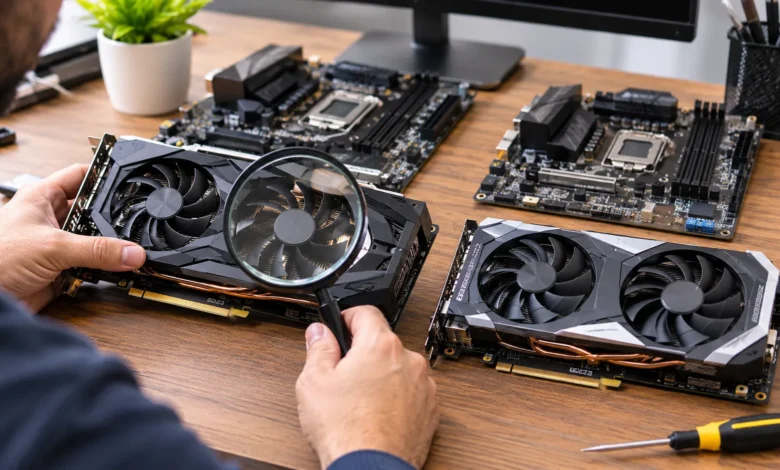
اگر کامپیوتر قدیمی شما هنگام روشن شدن، باز کردن برنامهها یا اجرای چند کار همزمان کند عمل میکند، لزوماً نیازی به تعویض پردازنده ندارید. انتخاب میان افزایش رم، نصب حافظه SSD و ارتقای پردازنده به میزان حافظه فعلی، نوع استفاده و قطعهای بستگی دارد که واقعاً سرعت سیستم را محدود کرده است.
برای بیشتر کامپیوترهای قدیمی که هنوز از هارد دیسک معمولی استفاده میکنند، نصب SSD نخستین ارتقای پیشنهادی است؛ زیرا سرعت روشن شدن ویندوز، اجرای برنامهها و باز شدن فایلها را به شکل محسوسی افزایش میدهد. اما اگر سیستم فقط ۴ گیگابایت رم دارد و هنگام اجرای چند برنامه همزمان متوقف میشود، افزایش رم میتواند نتیجه بهتری داشته باشد. تعویض پردازنده نیز زمانی ارزش هزینه کردن دارد که توان پردازشی دستگاه برای کارهای موردنظر کافی نباشد. بنابراین، انتخاب درست به معنی خرید گرانترین قطعه نیست؛ باید ابتدا علت کندی کامپیوتر را تشخیص داد.
کدام قطعه واقعاً کامپیوتر را کند کرده است؟
ظاهر کندی کامپیوتر همیشه علت واقعی مشکل را مشخص نمیکند. ممکن است دستگاه هنگام روشن شدن بسیار کند باشد، اما پس از بالا آمدن ویندوز عملکرد مناسبی داشته باشد. در چنین شرایطی، مشکل بیشتر به حافظه ذخیرهسازی مربوط است تا پردازنده.
برای انتخاب قطعه مناسب، این نشانهها را در نظر بگیرید:
-
کندی هنگام روشن شدن و اجرای برنامهها: اگر هنوز از هارد مکانیکی استفاده میکنید، نصب SSD اولویت دارد.
-
هنگ کردن هنگام باز بودن چند برنامه: کمبود رم میتواند عامل اصلی باشد.
-
کندی هنگام فشردهسازی فایلها یا اجرای برنامههای محاسباتی: پردازنده را بررسی کنید.
-
افت سرعت در بازیها: علاوه بر پردازنده، کارت گرافیک نیز باید بررسی شود.
-
کندی همراه با داغ شدن دستگاه: احتمال دارد مشکل از خنککننده و کاهش خودکار سرعت پردازنده باشد.

افزایش رم چه زمانی بیشترین تأثیر را دارد؟
رم فضای موقتی است که ویندوز و برنامههای در حال اجرا برای نگهداری اطلاعات موردنیاز خود استفاده میکنند. وقتی ظرفیت این حافظه کافی نباشد، سیستم مجبور میشود بخشی از اطلاعات را روی حافظه ذخیرهسازی نگه دارد. این جابهجایی، بهخصوص در کامپیوترهای مجهز به هارد مکانیکی، میتواند سرعت کار را بهشدت کاهش دهد.
برای مثال، اگر کامپیوتر شما ۴ گیگابایت رم داشته باشد و همزمان مرورگر، نرمافزار آفیس و چند برنامه دیگر را اجرا کنید، احتمالاً با کندی مواجه میشوید.
در این وضعیت، افزایش رم به ۸ یا ۱۶ گیگابایت میتواند تغییر محسوسی ایجاد کند؛ البته ظرفیت نهایی به پشتیبانی مادربرد و نوع استفاده بستگی دارد.
چه مقدار رم برای کامپیوتر قدیمی مناسب است؟
میزان پیشنهادی حافظه برای کاربردهای مختلف به شکل زیر است:
-
۴ گیگابایت: فقط برای کارهای بسیار سبک و محدود.
-
۸ گیگابایت: وبگردی، تماشای فیلم و کارهای اداری سبک.
-
۱۶ گیگابایت: استفاده روزمره، چند برنامه همزمان و کارهای اداری.
-
۳۲ گیگابایت: طراحی، تدوین و اجرای نرمافزارهای سنگینتر.
این اعداد نسخه واحدی برای تمام رایانهها نیستند. برای نمونه، یک کامپیوتر قدیمی با پردازنده ضعیف حتی با ۳۲ گیگابایت رم هم الزاماً عملکرد خوبی در نرمافزارهای جدید نخواهد داشت.
قبل از خرید رم چه چیزهایی را بررسی کنیم؟
۱. نسل رم را مشخص کنید؛ رم DDR3، DDR4 و DDR5 با یکدیگر سازگاری مستقیم ندارند.
۲. حداکثر ظرفیت قابل پشتیبانی مادربرد را بررسی کنید.
۳. تعداد درگاههای خالی را ببینید.
۴. سرعت رم جدید را با مشخصات مادربرد و پردازنده تطبیق دهید.
۵. در لپتاپها بررسی کنید که حافظه روی مادربرد لحیم نشده باشد.
اگر یک رایانه قدیمی ۸ گیگابایت رم دارد و برای استفاده روزمره به مشکل برنمیخورد، افزایش آن به ۱۶ گیگابایت لزوماً اولویت ندارد. بهتر است بودجه را برای قطعهای هزینه کنید که واقعاً محدودیت ایجاد کرده است.
نصب SSD چه تفاوتی با افزایش رم دارد؟

اگر کامپیوتر شما هنوز از هارد مکانیکی استفاده میکند، نصب SSD معمولاً یکی از اقتصادیترین راههای افزایش سرعت آن است.
هارد مکانیکی برای دسترسی به اطلاعات از قطعات متحرک استفاده میکند؛ اما SSD اطلاعات را در حافظه الکترونیکی ذخیره میکند. همین تفاوت باعث میشود دسترسی به فایلها و اجرای برنامهها سریعتر انجام شود.
مهمترین تغییرات پس از نصب SSD عبارتاند از:
-
کاهش زمان روشن شدن ویندوز
-
باز شدن سریعتر برنامهها
-
سرعت بیشتر هنگام جستوجوی فایلها
-
کاهش زمان نصب و اجرای نرمافزارها
-
پاسخگویی بهتر سیستم در کارهای روزمره
البته SSD قدرت پردازنده را افزایش نمیدهد و جایگزین رم نیز نیست.
برای مثال، اگر کامپیوتر شما هنگام باز کردن مرورگر و چند نرمافزار به دلیل کمبود رم هنگ میکند، نصب SSD بهتنهایی مشکل را بهطور کامل برطرف نخواهد کرد.
برای شناخت تفاوت حافظههای مختلف و انتخاب ظرفیت مناسب، مطلب قیمت و مشخصات انواع SSD و حافظه ذخیرهسازی نیز میتواند در تصمیم خرید کمککننده باشد.
کدام نوع SSD برای کامپیوتر قدیمی مناسب است؟
سه نوع حافظه رایج وجود دارد:
۱. SSD ساتا ۲.۵ اینچی
این مدل برای بسیاری از کامپیوترهای رومیزی و لپتاپهای قدیمی مناسب است. اگر دستگاه شما هارد مکانیکی با اتصال ساتا دارد، احتمال زیادی وجود دارد که بتوانید آن را با یک حافظه SSD ساتا جایگزین کنید.
۲. SSD ام ۲ ساتا
این مدل ابعاد کوچکتری دارد و در درگاه مخصوص خود نصب میشود؛ اما فقط دستگاههایی که از این نوع اتصال پشتیبانی میکنند میتوانند از آن استفاده کنند.
۳. SSD ام ۲ ان وی ام ای
این نوع حافظه برای دستگاههای سازگار سرعت بالاتری ارائه میدهد؛ اما هر مادربرد قدیمی از آن پشتیبانی نمیکند.
نکته مهم این است که ظاهر مشابه درگاههای ام ۲ به معنای سازگاری تمام حافظهها نیست. پیش از خرید، مشخصات دقیق مادربرد یا لپتاپ را بررسی کنید.
تعویض پردازنده چه زمانی ارزش هزینه کردن دارد؟

تعویض پردازنده برخلاف افزایش رم یا نصب SSD، همیشه ارتقایی ساده و کمهزینه نیست. در بسیاری از کامپیوترهای قدیمی، پردازنده با نسل خاصی از مادربرد سازگار است و امکان نصب پردازندههای جدیدتر وجود ندارد.
با این حال، اگر پردازنده فعلی توان کافی برای اجرای برنامههای موردنیاز را نداشته باشد، ارتقای آن میتواند تأثیر بیشتری از افزایش رم داشته باشد.
این شرایط نشان میدهند که باید پردازنده را جدیتر بررسی کنید:
-
هنگام اجرای برنامههای سنگین، استفاده از پردازنده برای مدت طولانی بسیار بالا میماند.
-
فشردهسازی فایلهای حجیم زمان زیادی میبرد.
-
تبدیل ویدئو و پردازش تصویر با تأخیر انجام میشود.
-
اجرای چند برنامه محاسباتی همزمان باعث کندی شدید میشود.
-
با وجود رم کافی و SSD سالم، عملکرد برنامههای پردازشی همچنان ضعیف است.
برای تشخیص بهتر، کلیدهای Ctrl، Shift و Esc را همزمان فشار دهید و وارد بخش عملکرد در مدیریت وظایف ویندوز شوید.
در این قسمت میزان استفاده از پردازنده، رم و حافظه ذخیرهسازی را هنگام اجرای برنامهای که باعث کندی میشود بررسی کنید.
اگر پردازنده بهطور مداوم تحت فشار است، درحالیکه رم و حافظه ذخیرهسازی محدودیت مشخصی ندارند، احتمال دارد گلوگاه اصلی سیستم پردازنده باشد.
چرا تعویض پردازنده ممکن است گرانتر تمام شود؟
هزینه ارتقای پردازنده فقط به قیمت خود قطعه محدود نمیشود.
ممکن است برای نصب پردازنده جدید به مادربرد دیگری نیاز داشته باشید. در بعضی موارد، تعویض مادربرد به معنی خرید رم جدید نیز خواهد بود.
هزینههای احتمالی عبارتاند از:
-
خرید پردازنده جدید
-
تعویض مادربرد
-
خرید رم سازگار
-
تهیه خنککننده مناسب
-
بررسی توان منبع تغذیه
-
هزینه نصب و راهاندازی
به همین دلیل، پیش از انتخاب پردازنده جدید، باید هزینه تمام قطعات موردنیاز را محاسبه کنید.
در خرید قطعات نیز صرفاً به نام برند توجه نکنید؛ تفاوت کیفیت، ضمانت و مشخصات واقعی میتواند ارزش خرید را تغییر دهد. جزئیات این موضوع در مطلب تفاوت قیمت قطعات کامپیوتر با مشخصات مشابه بررسی شده است.
مقایسه نهایی؛ رم، SSD یا پردازنده؟
برای انتخاب سریعتر، میتوان اولویت ارتقا را بر اساس مشکل اصلی سیستم مشخص کرد:
-
اگر ویندوز دیر روشن میشود و هارد مکانیکی دارید، SSD را انتخاب کنید.
-
اگر هنگام اجرای چند برنامه همزمان سیستم کند میشود، رم را افزایش دهید.
-
اگر برنامههای محاسباتی و پردازشی سنگین بهسختی اجرا میشوند، پردازنده را بررسی کنید.
-
اگر SSD دارید و رم کافی است، اما همچنان کندی وجود دارد، پیش از خرید قطعه جدید عملکرد پردازنده و کارت گرافیک را بررسی کنید.
-
اگر هم رم کم است و هم هارد مکانیکی دارید، ارتقای هر دو قطعه میتواند نتیجه بهتری ایجاد کند.
یک نکته مهم دیگر نیز وجود دارد: در بازیها، همیشه پردازنده عامل اصلی افت سرعت نیست. گاهی کارت گرافیک محدودیت ایجاد میکند و خرید پردازنده یا رم جدید تغییر زیادی در تعداد تصاویر نمایشدادهشده در ثانیه ایجاد نمیکند.
چه زمانی بهتر است بهجای ارتقا کامپیوتر جدید بخریم؟
گاهی هزینه ارتقای یک کامپیوتر قدیمی آنقدر زیاد میشود که خرید دستگاه جدید منطقیتر است.
این موضوع بهخصوص درباره سیستمهایی اهمیت دارد که از پردازندههای بسیار قدیمی، مادربردهای محدود و رمهای نسل گذشته استفاده میکنند.
پیش از تصمیمگیری، سه موضوع را بررسی کنید:
۱. هزینه تمام قطعات موردنیاز برای ارتقا چقدر است؟
۲. بعد از ارتقا، کامپیوتر تا چه مدت میتواند نیازهای شما را برطرف کند؟
۳. با همان بودجه، آیا میتوان یک سیستم کارکرده سالم و قدرتمندتر تهیه کرد؟
اگر برای ارتقای پردازنده مجبور به تعویض مادربرد، رم و خنککننده هستید، مقایسه با قیمت یک کامپیوتر جایگزین اهمیت بیشتری پیدا میکند. برای این تصمیم میتوانید قیمت لپتاپ و کامپیوتر در بازار ایران را نیز بررسی کنید.
ترتیب پیشنهادی ارتقای کامپیوتر قدیمی
برای بیشتر کاربران خانگی که قصد دارند با کمترین هزینه سرعت کامپیوتر خود را بهتر کنند، ترتیب زیر نقطه شروع مناسبی است:
۱. اگر هارد مکانیکی دارید، ابتدا SSD نصب کنید.
۲. اگر رم کمتر از ۸ گیگابایت است، افزایش ظرفیت را در اولویت قرار دهید.
۳. اگر از چند برنامه سنگین استفاده میکنید، ظرفیت ۱۶ گیگابایت یا بیشتر را با توجه به نیازتان بررسی کنید.
۴. اگر پردازنده هنگام اجرای برنامههای موردنیاز دائماً محدودیت ایجاد میکند، امکان ارتقای آن را بسنجید.
۵. اگر ارتقای پردازنده به تعویض چند قطعه دیگر نیاز دارد، هزینه خرید یک سیستم جایگزین را هم محاسبه کنید.
برای یک کامپیوتر قدیمی که هنوز از هارد مکانیکی و ۴ گیگابایت رم استفاده میکند، ترکیب SSD و افزایش رم معمولاً انتخاب منطقیتری از تعویض فوری پردازنده است. اما اگر سیستم از قبل SSD و رم کافی دارد و پردازنده توان اجرای برنامهها را ندارد، هزینه کردن برای حافظه بیشتر نتیجه قابلتوجهی نخواهد داشت.