باجافزار چیست و چگونه فایلها را نجات دهیم؟ │ روش پشتیبانگیری که دسترسی مجرمان به نسخههای ذخیرهشده را محدود میکند
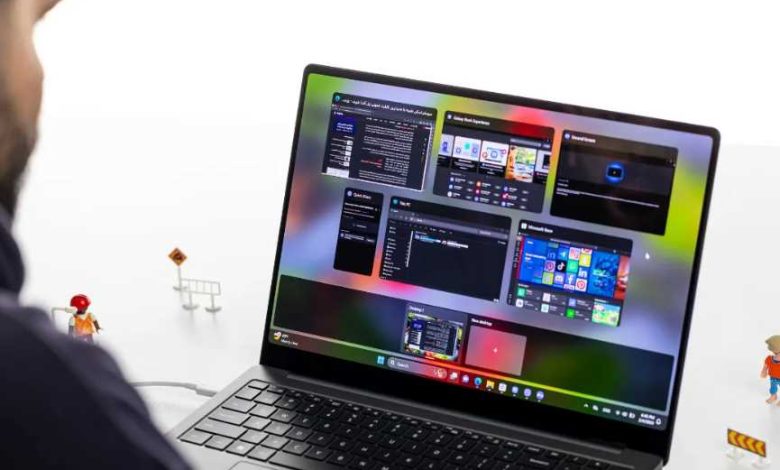
باجافزار نوعی بدافزار خطرناک است که میتواند عکسها، اسناد، فیلمها و سایر فایلهای رایانه را قفل یا رمزگذاری کند و برای بازگرداندن دسترسی، درخواست پول داشته باشد. داشتن نسخه پشتیبان جداگانه و بهروز، یکی از مهمترین راههای جلوگیری از ازدسترفتن اطلاعات است.
باجافزار یکی از تهدیدهای جدی امنیت اطلاعات است که میتواند دسترسی کاربران به فایلهای شخصی و کاری را از بین ببرد. در این حمله، مجرمان سایبری معمولاً فایلها را رمزگذاری میکنند و در ازای ارائه کلید بازگشایی، پول درخواست میکنند. گاهی نیز اطلاعات قربانی را سرقت میکنند و به انتشار آنها تهدید میکنند. بهترین راهکار برای کاهش خسارت چنین حملهای، تهیه نسخه پشتیبان منظم و نگهداری آن در محلی جدا از رایانه اصلی است. اگر نسخه پشتیبان بهدرستی تهیه و آزمایش شده باشد، کاربر میتواند بدون وابستگی به مهاجمان، اطلاعات خود را بازیابی کند.
باجافزار چیست و چگونه به فایلهای رایانه آسیب میزند؟
باجافزار نوعی نرمافزار مخرب است که با هدف اخاذی مالی طراحی شده است. این بدافزار پس از ورود به دستگاه، ممکن است فایلهای شخصی را رمزگذاری کند، دسترسی به سیستم را محدود کند یا اطلاعات مهم را به سرقت ببرد.
برای مثال، تصور کنید تمام عکسهای خانوادگی، اسناد کاری، فایلهای حسابداری و مدارک شخصی شما روی رایانه ذخیره شدهاند. با اجرای یک باجافزار، ممکن است این فایلها دیگر باز نشوند و پیامی روی صفحه ظاهر شود که برای بازیابی آنها باید مبلغی پرداخت کنید.
روش فعالیت باجافزارها یکسان نیست. بعضی از آنها فقط اطلاعات را رمزگذاری میکنند، اما گروهی دیگر ابتدا فایلها را سرقت میکنند و سپس قربانی را به انتشار اطلاعات خصوصی تهدید میکنند.
به همین دلیل، حتی اگر کاربر نسخه پشتیبان داشته باشد، باز هم باید امنیت حسابها و اطلاعات شخصی خود را جدی بگیرد.
باجافزار چگونه وارد رایانه و تلفن همراه میشود؟
باجافزار معمولاً از طریق یک فایل، برنامه یا دسترسی ناامن وارد دستگاه میشود. گاهی کاربر تصور میکند یک فایل معمولی را دریافت کرده، اما در واقع با اجرای آن، بدافزار فعال میشود.
مهمترین مسیرهای انتشار این بدافزار عبارتاند از:
-
ایمیلهای جعلی: پیامهایی که خود را بهعنوان اطلاعیه بانکی، فاکتور خرید یا پیام اداری معرفی میکنند و کاربر را به بازکردن پیوست آلوده ترغیب میکنند.
-
لینکهای مخرب: پیوندهایی که به صفحات جعلی یا محل دریافت برنامههای آلوده هدایت میشوند.
-
برنامههای غیرمعتبر: نصب نرمافزارهای دستکاریشده و نسخههای غیررسمی برنامهها میتواند امنیت دستگاه را به خطر بیندازد.
-
حافظههای جانبی آلوده: برخی بدافزارها از طریق حافظههای قابل حمل و فایلهای آلوده منتقل میشوند.
-
نقصهای امنیتی: سیستمعامل و برنامههای قدیمی ممکن است آسیبپذیریهایی داشته باشند که مهاجمان از آنها سوءاستفاده کنند.
-
دسترسی غیرمجاز به حسابها: رمزهای عبور ضعیف یا سرقتشده میتوانند راه ورود مهاجمان به دستگاهها و اطلاعات کاربران باشند.
یکی از اشتباهات رایج، اعتماد به فایلهایی است که از طرف افراد ناشناس یا حسابهای کاربری مشکوک ارسال میشوند. حتی اگر عنوان یک فایل شبیه سند اداری یا تصویر باشد، نباید بدون بررسی آن را اجرا کرد.
نسخه پشتیبان چیست و چرا اهمیت دارد؟
نسخه پشتیبان، یک کپی جداگانه از اطلاعات مهم است که در محلی غیر از محل نگهداری فایلهای اصلی ذخیره میشود.
هدف از تهیه این نسخه آن است که اگر اطلاعات اصلی به هر دلیلی از بین رفتند، خراب شدند یا در دسترس نبودند، بتوان آنها را دوباره بازیابی کرد.
برای مثال، اگر عکسهای خانوادگی فقط روی حافظه رایانه باشند، خرابی هارد یا حمله باجافزاری ممکن است باعث ازدسترفتن آنها شود. اما اگر یک نسخه دیگر روی حافظه خارجی یا فضای ذخیرهسازی امن نگهداری شود، امکان بازگرداندن اطلاعات وجود خواهد داشت.
نسخه پشتیبان فقط برای مقابله با حملات سایبری نیست و در شرایط زیر نیز کاربرد دارد:
-
خرابی هارد یا حافظه داخلی
-
حذف تصادفی فایلها
-
خرابشدن سیستمعامل
-
سرقت یا گمشدن رایانه
-
آسیب فیزیکی دستگاه
-
حملات ویروسی و باجافزاری
-
اشتباه در جابهجایی یا ویرایش اطلاعات
بنابراین پشتیبانگیری باید بخشی از برنامه همیشگی نگهداری اطلاعات باشد، نه اقدامی که فقط بعد از وقوع مشکل انجام شود.
بهترین روش پشتیبانگیری از فایلها چیست؟
برای محافظت از اطلاعات، بهتر است به یک نسخه پشتیبان اکتفا نکنید. روش مناسب این است که چند نسخه از اطلاعات مهم تهیه شود و هر نسخه در محل متفاوتی قرار بگیرد.
یکی از الگوهای شناختهشده در این زمینه، روش ۳-۲-۱ است.

روش ۳-۲-۱ برای محافظت از اطلاعات
این روش سه اصل ساده دارد:
۱. از اطلاعات مهم خود سه نسخه داشته باشید؛ یک نسخه اصلی و دو نسخه پشتیبان.
۲. نسخهها را روی دو نوع حافظه یا محل ذخیرهسازی متفاوت نگهداری کنید.
۳. حداقل یکی از نسخههای پشتیبان را خارج از محل اصلی و بهصورت جدا از شبکه نگه دارید.
برای مثال، میتوانید فایلهای اصلی را روی رایانه نگهداری کنید، یک نسخه را به هارد اکسترنال انتقال دهید و نسخه دیگر را در فضای ذخیرهسازی ابری امن قرار دهید.
نکته مهم این است که هارد پشتیبان نباید همیشه به رایانه متصل باشد. اگر باجافزار به سیستم دسترسی پیدا کند، ممکن است حافظههای متصل را نیز آلوده کند.
مقایسه روشهای مختلف ذخیره نسخه پشتیبان
هر روش پشتیبانگیری مزایا و محدودیتهای خاص خود را دارد. انتخاب مناسب به حجم اطلاعات، میزان اهمیت فایلها و امکانات کاربر بستگی دارد.
| روش ذخیرهسازی | مهمترین مزیت | محدودیت |
|---|---|---|
| هارد اکسترنال | ظرفیت مناسب و دسترسی سریع | احتمال آسیب فیزیکی |
| حافظه فلش | کوچک و قابل حمل | ظرفیت و دوام محدودتر |
| فضای ذخیرهسازی ابری | دسترسی از دستگاههای مختلف | وابستگی به اینترنت و امنیت حساب |
| حافظه شبکهای | مناسب برای چند دستگاه | احتمال دسترسی باجافزار |
| دیسک نوری | امکان نگهداری جدا از شبکه | ظرفیت محدود و نیاز به دستگاه خواندن |
| حافظه ذخیرهسازی جداگانه | امکان نگهداری نسخه آفلاین | نیازمند مدیریت و نگهداری مناسب |
برای کاربران خانگی، ترکیب هارد اکسترنال و فضای ذخیرهسازی ابری میتواند انتخاب مناسبی باشد؛ البته به شرط آنکه حساب ابری دارای رمز عبور قوی و تأیید دومرحلهای باشد و امکان بازیابی نسخههای قبلی فایلها را فراهم کند.
آموزش گرفتن نسخه پشتیبان از فایلهای ویندوز
اگر از رایانه ویندوزی استفاده میکنید، میتوانید فایلهای مهم را بهصورت دستی روی هارد اکسترنال کپی کنید یا از ابزارهای داخلی ویندوز کمک بگیرید.

مرحله اول؛ انتخاب فایلهای مهم
ابتدا مشخص کنید کدام اطلاعات برای شما اهمیت بیشتری دارند.
پوشههای زیر معمولاً باید در نسخه پشتیبان قرار بگیرند:
-
Desktop یا میز کار
-
Documents یا اسناد
-
Pictures یا تصاویر
-
Videos یا ویدئوها
-
Downloads یا دریافتها، در صورت داشتن فایلهای مهم
-
فایلهای کاری و پروژهها
-
اطلاعات نرمافزارهای مالی و حسابداری
-
اسناد شخصی و مدارک ضروری
توجه داشته باشید که کپیکردن پوشههای معمولی لزوماً از اطلاعات تمام برنامهها، تنظیمات و گذرواژههای ذخیرهشده نسخه پشتیبان تهیه نمیکند.
مرحله دوم؛ اتصال هارد اکسترنال
یک هارد اکسترنال یا حافظه مناسب را به رایانه متصل کنید.
بهتر است ظرفیت حافظه انتخابی از حجم اطلاعاتی که قصد پشتیبانگیری از آنها را دارید بیشتر باشد تا برای نسخههای بعدی نیز فضای کافی داشته باشید.
مرحله سوم؛ انتقال فایلها
پوشههای موردنظر را انتخاب کنید و با استفاده از گزینه کپی، آنها را به حافظه خارجی انتقال دهید.
پس از پایان انتقال، چند فایل را از روی حافظه خارجی باز کنید تا مطمئن شوید اطلاعات بهدرستی ذخیره شدهاند.
مرحله چهارم؛ جداکردن حافظه از رایانه
این مرحله اهمیت زیادی دارد.
پس از پایان پشتیبانگیری، حافظه خارجی را بهصورت ایمن از رایانه جدا کنید. اگر هارد همیشه متصل باشد، ممکن است باجافزار به آن نیز دسترسی پیدا کند.
مرحله پنجم؛ تکرار منظم پشتیبانگیری
نسخه پشتیبان قدیمی ممکن است اطلاعات جدید شما را در بر نداشته باشد.
به همین دلیل، بهتر است برای فایلهای کاری و اطلاعاتی که مرتب تغییر میکنند، برنامه روزانه یا هفتگی داشته باشید. فایلهای شخصی کمتغییر نیز باید در فاصلههای زمانی مشخص بهروزرسانی شوند.
چگونه با ابزارهای داخلی ویندوز نسخه پشتیبان بگیریم؟
ویندوز ابزارهایی برای پشتیبانگیری از فایلها و اطلاعات سیستم دارد.
یکی از این قابلیتها، File History است که در نسخههای پشتیبانیشده ویندوز امکان نگهداری نسخههای مختلف فایلهای پوشههای مشخص را فراهم میکند.
برای استفاده از آن:
۱. هارد اکسترنال را به رایانه متصل کنید.
۲. وارد Control Panel شوید.
۳. گزینه File History را پیدا کنید.
۴. حافظه موردنظر را انتخاب کنید.
۵. قابلیت پشتیبانگیری را فعال کنید.
۶. تنظیمات مربوط به فاصله زمانی ذخیره نسخهها و مدت نگهداری آنها را بررسی کنید.
در ویندوز ۱۱، برخی قابلیتهای پشتیبانگیری نیز از طریق بخش تنظیمات حساب و پشتیبانگیری ویندوز ارائه میشوند.
نام و محل دقیق گزینهها ممکن است با توجه به نسخه ویندوز و نوع حساب کاربری متفاوت باشد.
پشتیبانگیری از فایلهای تلفن همراه
اطلاعات تلفن همراه نیز بهاندازه رایانه اهمیت دارند. تصاویر، مخاطبان، پیامها، اسناد و فایلهای کاری ممکن است در اثر خرابی دستگاه یا حمله بدافزاری از بین بروند.

پشتیبانگیری از گوشی اندرویدی
در گوشیهای اندرویدی میتوانید از قابلیتهای پشتیبانگیری داخلی دستگاه و خدمات ابری استفاده کنید.
مراحل کلی عبارتاند از:
۱. وارد تنظیمات گوشی شوید.
۲. بخش پشتیبانگیری را پیدا کنید.
۳. حساب کاربری موردنظر را انتخاب کنید.
۴. مشخص کنید چه اطلاعاتی باید ذخیره شوند.
۵. قابلیت پشتیبانگیری خودکار را فعال کنید.
۶. از تصاویر و فایلهای مهم نیز یک نسخه مستقل روی رایانه یا حافظه خارجی نگهداری کنید.
توجه داشته باشید که نسخه پشتیبان حساب کاربری ممکن است همه فایلهای موجود در گوشی را شامل نشود. بنابراین بهتر است تصاویر، اسناد و اطلاعات مهم را جداگانه نیز ذخیره کنید.
پشتیبانگیری از گوشی آیفون
کاربران آیفون میتوانند از فضای ابری اختصاصی دستگاه یا رایانه برای نگهداری نسخه پشتیبان استفاده کنند.
در روش ابری، باید قابلیت پشتیبانگیری فعال باشد و فضای کافی برای ذخیره اطلاعات وجود داشته باشد.
در روش رایانهای نیز میتوان با ابزارهای رسمی مدیریت دستگاه، نسخه پشتیبان تهیه کرد.
برای اطلاعات بسیار مهم، بهتر است فقط به یک حساب ابری متکی نباشید و یک نسخه جداگانه از تصاویر و اسناد ضروری نیز نگهداری کنید.
چه زمانی باید از فایلها نسخه پشتیبان بگیریم؟
زمان پشتیبانگیری به میزان تغییر اطلاعات بستگی دارد.
اگر هر روز اسناد کاری یا فایلهای مهم خود را تغییر میدهید، تهیه نسخه پشتیبان روزانه منطقیتر است. برای اطلاعاتی که کمتر تغییر میکنند، برنامه هفتگی یا ماهانه نیز میتواند مناسب باشد.
یک برنامه ساده برای کاربران خانگی میتواند به این شکل باشد:
| نوع اطلاعات | فاصله پیشنهادی پشتیبانگیری |
|---|---|
| اسناد کاری روزانه | روزانه |
| فایلهای حسابداری | روزانه |
| تصاویر و فیلمهای جدید | هفتگی |
| فایلهای شخصی | هفتگی |
| پروژههای مهم | پس از هر تغییر اساسی |
| نسخه کامل اطلاعات رایانه | ماهانه |
| نسخه آرشیوی اطلاعات | ماهانه یا فصلی |
این زمانبندی یک پیشنهاد عملی است و باید با میزان اهمیت و سرعت تغییر اطلاعات تنظیم شود.
چرا نسخه پشتیبان متصل به رایانه کافی نیست؟
یکی از اشتباهات مهم کاربران این است که تصور میکنند اگر فایلها را روی یک هارد اکسترنال کپی کنند، دیگر در برابر باجافزار ایمن هستند.
اما اگر حافظه خارجی هنگام حمله به رایانه متصل باشد، بدافزار ممکن است بتواند فایلهای داخل آن را نیز رمزگذاری کند.
حتی برخی خدمات ذخیرهسازی ابری ممکن است تغییرات فایلها را بهصورت خودکار همگامسازی کنند. در چنین شرایطی، اگر فایل اصلی رمزگذاری شود، نسخه رمزگذاریشده نیز ممکن است جای نسخه سالم را بگیرد.
برای کاهش این خطر:
-
هارد پشتیبان را پس از پایان کار جدا کنید.
-
از خدماتی استفاده کنید که نسخههای قبلی فایلها را نگهداری میکنند.
-
در صورت امکان، قابلیت جلوگیری از حذف یا تغییر نسخههای پشتیبان را فعال کنید.
-
برای حساب ذخیرهسازی از تأیید دومرحلهای استفاده کنید.
-
نسخههای پشتیبان را در چند محل متفاوت نگهداری کنید.
-
هر چند وقت یکبار سالم بودن نسخهها را بررسی کنید.
اگر رایانه به باجافزار آلوده شد چه کار کنیم؟
اگر متوجه شدید فایلهایتان ناگهان باز نمیشوند، پسوند آنها تغییر کرده یا پیام درخواست پول روی صفحه ظاهر شده است، باید از انجام اقدامات عجولانه خودداری کنید.
در چنین شرایطی این اقدامات اهمیت دارند:
۱. ارتباط دستگاه آلوده را قطع کنید: اتصال وایفای و کابل شبکه را قطع کنید تا احتمال گسترش آلودگی کاهش یابد.
۲. حافظههای پشتیبان را جدا کنید: اگر هارد اکسترنال یا حافظه دیگری متصل است، در صورت امکان و بدون دستکاری غیرضروری دستگاه آلوده، آن را از دسترس خارج کنید.
۳. فایلهای رمزگذاریشده را حذف نکنید: ممکن است در آینده ابزار مناسبی برای بازیابی آنها پیدا شود.
۴. از پرداخت عجولانه خودداری کنید: پرداخت پول تضمینی برای دریافت کلید بازگشایی یا بازیابی اطلاعات نیست.
۵. از متخصص کمک بگیرید: برای بررسی نوع بدافزار و جلوگیری از گسترش آلودگی، بهتر است از متخصص امنیت رایانه کمک بگیرید.
۶. نسخه پشتیبان را فوراً به دستگاه آلوده متصل نکنید: ابتدا باید آلودگی برطرف شود و سالم بودن دستگاه مقصد و نسخه پشتیبان بررسی شود.
در برخی موارد، ابزارهای رایگان رمزگشایی برای خانوادههای مشخصی از باجافزارها وجود دارند. با این حال، این ابزارها برای همه انواع باجافزار کاربرد ندارند.
آیا پرداخت پول به مهاجمان راه بازیابی فایلهاست؟
خیر. پرداخت پول به مهاجمان به معنای تضمین بازگشت اطلاعات نیست.
ممکن است مهاجم پس از دریافت پول هیچ کلید بازگشایی ارائه نکند یا حتی پس از دریافت مبلغ اولیه، درخواست پول بیشتری داشته باشد.
از طرف دیگر، اگر اطلاعات پیش از رمزگذاری سرقت شده باشند، پرداخت پول نیز لزوماً مانع انتشار آنها نمیشود.
به همین دلیل، داشتن نسخه پشتیبان سالم و جدا از شبکه اهمیت زیادی دارد. همچنین باید پس از رفع آلودگی، رمزهای عبور حسابهای مهم تغییر کنند و دسترسیهای مشکوک بررسی شوند.
چگونه مطمئن شویم نسخه پشتیبان قابل بازیابی است؟
تهیه نسخه پشتیبان بهتنهایی کافی نیست. ممکن است فایلها ناقص ذخیره شده باشند یا حافظه خارجی بهمرور زمان آسیب ببیند.
برای اطمینان از سلامت اطلاعات، باید بازیابی آزمایشی انجام دهید.
چند اقدام ضروری عبارتاند از:
-
هر چند وقت یکبار چند فایل را از نسخه پشتیبان باز کنید.
-
یک پوشه آزمایشی را در محل دیگری بازیابی کنید.
-
اندازه و تعداد فایلهای ذخیرهشده را بررسی کنید.
-
سلامت حافظه خارجی را کنترل کنید.
-
مطمئن شوید گذرواژه و اطلاعات لازم برای دسترسی به نسخه پشتیبان را در اختیار دارید.
-
پیش از بازیابی کامل اطلاعات، فایلها را از نظر آلودگی بررسی کنید.
بهخصوص برای اطلاعات کاری و اسناد مهم، بهتر است فقط به نمایش موفقیتآمیز عملیات پشتیبانگیری اعتماد نکنید و امکان بازگرداندن واقعی فایلها را نیز آزمایش کنید.
مهمترین تنظیمات امنیتی برای جلوگیری از حمله باجافزار
پشتیبانگیری آخرین خط دفاعی برای حفظ اطلاعات است، اما با رعایت چند نکته میتوان احتمال آلودهشدن دستگاه را نیز کاهش داد.
| اقدام امنیتی | کاربرد |
|---|---|
| بهروزرسانی ویندوز | برطرفکردن نقصهای امنیتی |
| بهروزرسانی برنامهها | کاهش آسیبپذیری نرمافزارها |
| فعالکردن آنتیویروس | شناسایی برخی فایلهای مخرب |
| استفاده از رمز قوی | کاهش احتمال ورود غیرمجاز |
| تأیید دومرحلهای | افزایش امنیت حسابها |
| بررسی فایلهای دریافتی | جلوگیری از اجرای پیوست آلوده |
| خودداری از لینک مشکوک | کاهش خطر ورود به صفحات جعلی |
| محدودکردن دسترسی برنامهها | جلوگیری از دسترسی غیرضروری |
| تهیه نسخه پشتیبان آفلاین | امکان بازیابی اطلاعات |
| بررسی دورهای نسخهها | اطمینان از سلامت اطلاعات |
هیچکدام از این اقدامات بهتنهایی امنیت کامل ایجاد نمیکنند. ترکیب بهروزرسانی، مراقبت هنگام دریافت فایل، محدودکردن دسترسیها و پشتیبانگیری مستقل، احتمال خسارت را کاهش میدهد.
برای حفاظت از اطلاعات شخصی، مهمترین اصل این است که هیچ نسخه پشتیبانی نباید تنها در دسترس همان دستگاهی باشد که اطلاعات اصلی روی آن قرار دارد. اگر رایانه دچار حمله شد، باید دستکم یک نسخه سالم و جدا از شبکه برای بازگرداندن فایلها وجود داشته باشد.