خطای ورود به حساب پلی استیشن؛ راهکارهای رفع مشکل و بازیابی دسترسی کاربران در کنسولهای پی اس فایو و چهار
خطای ورود به حساب پلی استیشن میتواند دسترسی کاربران به بازیهای آنلاین، فروشگاه پلی استیشن و امکانات حساب کاربری را مختل کند. این مشکل معمولاً به اطلاعات ورود، رمز عبور، تأیید هویت دو مرحلهای یا اتصال اینترنت مربوط است و با چند روش قابل برطرف شدن خواهد بود.
خطای ورود به حساب پلی استیشن یکی از مشکلاتی است که کاربران پلی استیشن ۴ و پلی استیشن ۵ ممکن است هنگام ورود به حساب کاربری با آن مواجه شوند. گاهی رمز عبور یا نشانی ایمیل اشتباه وارد شده است و گاهی مشکل از اتصال اینترنت، اختلال شبکه پلی استیشن یا تنظیمات امنیتی حساب ناشی میشود. برای رفع این مشکل، ابتدا باید مشخص شود که ورود به حساب از طریق دستگاههای دیگر امکانپذیر است یا خیر. این بررسی ساده کمک میکند مشکل حساب کاربری را از ایراد اتصال کنسول تشخیص دهید و بدون انجام تنظیمات غیرضروری، راهکار مناسب را انتخاب کنید.
چرا ورود به حساب پلی استیشن با خطا مواجه میشود؟
خطای ورود به حساب پلی استیشن همیشه به معنای اشتباه بودن رمز عبور نیست. این مشکل ممکن است به دلایل مختلفی ایجاد شود و شناخت علت آن، زمان لازم برای برطرف کردن اختلال را کاهش میدهد.
مهمترین دلایل بروز این مشکل عبارتاند از:
-
وارد کردن اشتباه نشانی ایمیل یا رمز عبور
-
فراموش کردن رمز حساب کاربری
-
تأیید نشدن نشانی ایمیل ثبتشده
-
دریافت نکردن کد تأیید دو مرحلهای
-
اختلال در اتصال اینترنت کنسول
-
بهروز نبودن نرمافزار دستگاه
-
بروز اختلال در شبکه پلی استیشن
-
محدود یا مسدود شدن حساب کاربری
-
استفاده از روش ورود نامعتبر یا ناسازگار
-
مشکلات مربوط به مرورگر و اطلاعات ذخیرهشده آن
نکته مهم این است که اگر حساب کاربری از طریق مرورگر نیز باز نمیشود، احتمال وجود مشکل در اطلاعات ورود یا وضعیت امنیتی حساب بیشتر است. اما اگر ورود از طریق مرورگر امکانپذیر باشد و فقط کنسول خطا بدهد، بهتر است ابتدا اتصال اینترنت و تنظیمات دستگاه بررسی شود.
روش اول؛ بررسی ایمیل و رمز عبور حساب پلی استیشن
اولین اقدام برای رفع مشکل ورود، بررسی اطلاعات حساب است. کاربران برای ورود به حساب پلی استیشن باید از همان نشانی ایمیلی استفاده کنند که هنگام ساخت حساب ثبت کردهاند.
در این مرحله موارد زیر را بررسی کنید:
۱. نشانی ایمیل ثبتشده را دوباره وارد کنید.
۲. از فعال نبودن زبان یا صفحهکلید اشتباه مطمئن شوید.
۳. حروف بزرگ و کوچک رمز عبور را بررسی کنید.
۴. مطمئن شوید در ابتدا یا انتهای ایمیل فاصله اضافی وجود ندارد.
۵. اگر چند حساب پلی استیشن دارید، اطلاعات حساب موردنظر را وارد کنید.
اگر از صحت اطلاعات مطمئن نیستید، بهتر است چندین بار رمزهای مختلف را امتحان نکنید. در چنین شرایطی بازیابی رمز عبور روش مطمئنتری است.
روش دوم؛ بازیابی رمز عبور پلی استیشن

اگر رمز عبور حساب خود را فراموش کردهاید یا پیام اشتباه بودن رمز دریافت میکنید، میتوانید آن را از طریق صفحه مدیریت حساب بازیابی کنید.
مراحل انجام این کار به ترتیب زیر است:
۱. وارد صفحه ورود حساب پلی استیشن شوید.
۲. گزینه «مشکل در ورود به حساب» را انتخاب کنید.
۳. گزینه بازیابی یا تغییر رمز عبور را بزنید.
۴. نشانی ایمیل ثبتشده در حساب را وارد کنید.
۵. صندوق ورودی ایمیل خود را بررسی کنید.
۶. لینک امن ارسالشده را باز کنید.
۷. رمز عبور جدیدی انتخاب کنید.
۸. دوباره با اطلاعات جدید وارد حساب شوید.
رمز عبور جدید بهتر است ترکیبی از حروف بزرگ و کوچک، اعداد و نشانههای ویژه باشد.
اگر پیام بازیابی را دریافت نکردید، پوشه هرزنامه و سایر بخشهای صندوق ایمیل را نیز بررسی کنید. گاهی ارسال پیام تأیید چند دقیقه زمان میبرد.
نکته مهم: اگر به ایمیل ثبتشده دسترسی ندارید، تغییر رمز از این روش امکانپذیر نیست و باید از پشتیبانی پلی استیشن برای بازیابی حساب کمک بگیرید.
روش سوم؛ رفع مشکل کد تأیید دو مرحلهای
یکی از دلایل رایج خطای ورود، دریافت نکردن کد تأیید دومرحلهای است.
این قابلیت برای افزایش امنیت حساب استفاده میشود و ممکن است کد از طریق پیامک یا برنامه تولیدکننده کد امنیتی ارسال شود.

برای رفع این مشکل اقدامات زیر را انجام دهید:
-
شماره تلفن ثبتشده در حساب را بررسی کنید.
-
از اتصال تلفن همراه به شبکه اطمینان داشته باشید.
-
حالت پرواز را خاموش کنید.
-
در صورت استفاده از برنامه تولید کد، ساعت و تنظیمات آن را بررسی کنید.
-
از گزینه ارسال دوباره کد استفاده کنید.
کد تأیید ارسالشده از طریق پیامک یا برنامه امنیتی، پس از ۱۰ دقیقه اعتبار خود را از دست میدهد. بنابراین اگر کد قبلی منقضی شده است، باید کد جدید دریافت کنید.
اگر تلفن همراه در دسترس نیست چه کنیم؟
اگر تلفن همراه خود را گم کردهاید یا به شماره ثبتشده دسترسی ندارید، استفاده از کدهای پشتیبان یکی از راهکارهای بازیابی حساب است.
هنگام فعالسازی تأیید دومرحلهای، پلی استیشن ۱۰ کد پشتیبان یکبارمصرف در اختیار کاربر قرار میدهد. اگر این کدها را ذخیره کرده باشید، میتوانید از طریق گزینه ورود با کد پشتیبان، دوباره به حساب دسترسی پیدا کنید.
در صورت نداشتن کدهای پشتیبان یا دسترسی نداشتن به روشهای تأیید هویت، باید با پشتیبانی پلی استیشن تماس بگیرید.
روش چهارم؛ بررسی اتصال اینترنت و مودم

گاهی اطلاعات حساب کاملاً صحیح است، اما کنسول نمیتواند ارتباط مناسبی با شبکه پلی استیشن برقرار کند. در این شرایط، بررسی اینترنت اهمیت زیادی دارد.
برای رفع مشکل:
۱. کنسول را کاملاً خاموش کنید.
۲. مودم را از برق جدا کنید.
۳. حدود یک دقیقه صبر کنید.
۴. مودم را دوباره روشن کنید.
۵. پس از برقراری اینترنت، کنسول را روشن کنید.
۶. دوباره برای ورود به حساب اقدام کنید.
اگر همچنان خطا وجود دارد، اتصال کنسول از طریق کابل شبکه را امتحان کنید. این روش میتواند مشکلات ناشی از ضعف یا ناپایداری اتصال بیسیم را مشخص کند.
همچنین میتوانید اینترنت کنسول را با یک شبکه دیگر آزمایش کنید. اگر با اتصال جایگزین مشکل برطرف شد، احتمالاً اختلال از اینترنت یا تنظیمات شبکه قبلی است.
روش پنجم؛ بهروزرسانی نرمافزار پلی استیشن ۴ و ۵
قدیمی بودن نرمافزار سیستم نیز ممکن است باعث بروز مشکلاتی در ارتباط کنسول با سرویسهای آنلاین شود.
برای بررسی نسخه نرمافزار، مسیرهای زیر را دنبال کنید.
در پلی استیشن ۵:
۱. وارد تنظیمات شوید.
۲. بخش سیستم را انتخاب کنید.
۳. وارد قسمت نرمافزار سیستم شوید.
۴. گزینه بهروزرسانی و تنظیمات نرمافزار سیستم را باز کنید.
۵. در صورت وجود نسخه جدید، دستگاه را بهروزرسانی کنید.
در پلی استیشن ۴:
۱. وارد تنظیمات شوید.
۲. گزینه بهروزرسانی نرمافزار سیستم را انتخاب کنید.
۳. در صورت ارائه نسخه جدید، مراحل نصب را انجام دهید.
پس از اتمام بهروزرسانی، کنسول را دوباره راهاندازی کنید و ورود به حساب را امتحان کنید.
روش ششم؛ بررسی وضعیت شبکه پلی استیشن
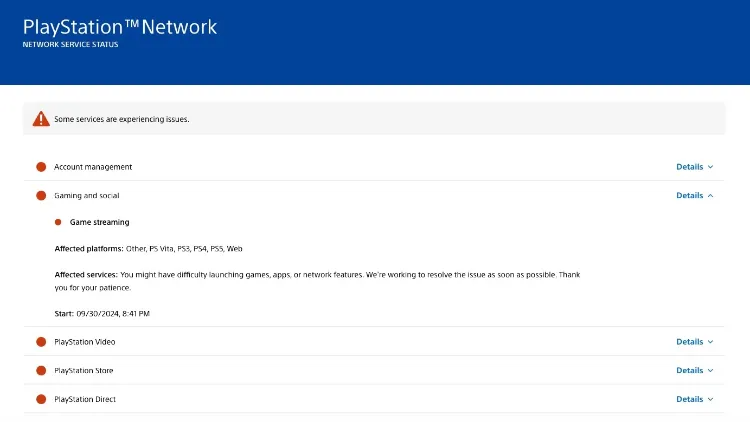
گاهی مشکل از حساب یا کنسول نیست و سرویسهای آنلاین شرکت سونی با اختلال مواجه شدهاند.
در چنین شرایطی، تغییر رمز عبور یا دستکاری تنظیمات کنسول کمکی نمیکند.
برای بررسی وضعیت شبکه، میتوانید صفحه رسمی وضعیت سرویسهای پلی استیشن را باز کنید:
مشاهده وضعیت شبکه پلی استیشن
در این صفحه وضعیت بخشهای مختلف از جمله مدیریت حساب، بازیهای آنلاین، ارتباطات اجتماعی و فروشگاه پلی استیشن نمایش داده میشود.
اگر بخش مدیریت حساب با اختلال مواجه باشد، ممکن است ورود کاربران به حساب با مشکل روبهرو شود. در این شرایط بهتر است تا برطرف شدن اختلال سرویس صبر کنید و سپس دوباره وارد حساب شوید.
روش هفتم؛ بررسی مسدود شدن حساب کاربری
اگر اطلاعات ورود صحیح است، اینترنت مشکلی ندارد و همچنان امکان ورود به حساب وجود ندارد، احتمال محدود شدن حساب را نیز بررسی کنید.
پلی استیشن در صورت نقض شرایط استفاده یا قوانین رفتاری میتواند دسترسی حساب یا حتی کنسول را بهصورت موقت یا دائمی محدود کند.
در صورت تعلیق حساب، معمولاً یک پیام حاوی علت و مدت محدودیت به نشانی ایمیل ثبتشده ارسال میشود.
برای بررسی این موضوع:
-
صندوق ورودی ایمیل را بررسی کنید.
-
پوشه هرزنامه را نیز ببینید.
-
پیامهای مربوط به وضعیت حساب را بررسی کنید.
-
از طریق بخش مدیریت حساب وضعیت دسترسی را بررسی کنید.
اگر حساب به دلیل بدهی یا برگشت پرداخت مسدود شده باشد، باید ابتدا موضوع پرداخت و علت محدودیت را از طریق پشتیبانی پیگیری کنید.
روش هشتم؛ رفع خطای ورود از طریق مرورگر
اگر هنگام ورود به حساب پلی استیشن از طریق مرورگر با خطا مواجه میشوید، ممکن است اطلاعات ذخیرهشده مرورگر باعث ایجاد مشکل شده باشد.
این موضوع بهخصوص زمانی اهمیت دارد که پیام درخواستهای بیش از حد یا خطای دسترسی به سرور نمایش داده شود.
برای رفع مشکل:
۱. مرورگر را به آخرین نسخه بهروزرسانی کنید.
۲. اطلاعات ذخیرهشده و کوکیهای مربوط به سایت پلی استیشن را پاک کنید.
۳. مرورگر را ببندید و دوباره باز کنید.
۴. از یک پنجره خصوصی برای ورود استفاده کنید.
۵. در صورت امکان، مرورگر دیگری را امتحان کنید.
اگر مشکل همچنان باقی ماند، ورود از طریق صفحه مدیریت حساب را در یک دستگاه دیگر آزمایش کنید.
اگر هیچکدام از روشها جواب نداد چه کنیم؟
اگر تمام مراحل بالا را انجام دادهاید و همچنان با خطای ورود مواجه هستید، احتمال دارد مشکل به اطلاعات هویتی حساب یا وضعیت امنیتی آن مربوط باشد.
در این شرایط، بازیابی حساب از طریق پشتیبانی پلی استیشن بهترین مسیر است.
برای پیگیری، بهتر است اطلاعات زیر را آماده داشته باشید:
-
نشانی ایمیل ثبتشده در حساب
-
شناسه آنلاین کاربری
-
شماره سریال کنسولی که با حساب استفاده شده است
-
اطلاعات یکی از خریدهای قبلی، در صورت درخواست پشتیبانی
اگر نشانی ایمیل حساب بدون اجازه شما تغییر کرده یا دیگر به آن دسترسی ندارید، از تلاش برای تغییر اطلاعات از مسیرهای غیررسمی خودداری کنید.
همچنین رمز عبور و کدهای امنیتی خود را در اختیار افراد ناشناس یا سایتهای واسطه قرار ندهید.
در بیشتر موارد، تشخیص اینکه مشکل از حساب کاربری، اتصال اینترنت یا تأیید هویت است، مسیر رفع خطا را مشخص میکند. بهتر است ابتدا ورود از طریق مرورگر را امتحان کنید؛ اگر موفق بودید، سراغ تنظیمات شبکه و نرمافزار کنسول بروید و اگر امکان ورود وجود نداشت، بازیابی حساب را در اولویت قرار دهید.


