دمای لپتاپ را چطور پایین بیاوریم؟ │ برای کاهش گرما و جلوگیری از افت سرعت هنگام کار روزانه با دستگاه
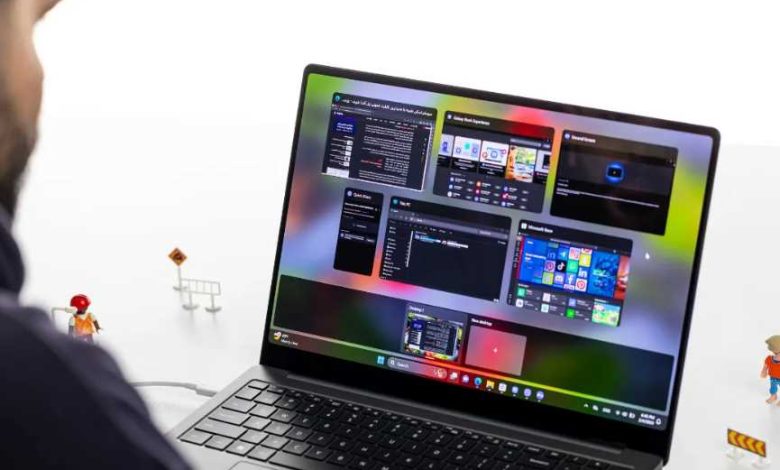
داغ شدن لپتاپ همیشه نشانه خرابی سختافزار نیست و گاهی با چند تغییر ساده در نحوه استفاده از دستگاه برطرف میشود. تمیز کردن دریچههای هوا، مدیریت برنامههای سنگین و تنظیم مصرف انرژی از مؤثرترین راهکارهایی هستند که میتوانند دمای دستگاه را کاهش دهند.
افزایش دمای لپتاپ هنگام اجرای بازی، تماشای فیلم، کار با نرمافزارهای سنگین یا حتی استفاده طولانیمدت میتواند باعث افزایش صدای فن، کاهش سرعت و خاموش شدن ناگهانی دستگاه شود. برای کاهش دمای لپتاپ، ابتدا باید مسیر ورود و خروج هوا را باز نگه دارید و از قرار دادن دستگاه روی تخت، بالش و سطوح پارچهای خودداری کنید. بستن برنامههای غیرضروری، کاهش فشار پردازنده، تمیز کردن فن و استفاده از پایه خنککننده نیز میتوانند به بهبود وضعیت کمک کنند. البته اگر دستگاه حتی در زمان انجام کارهای سبک بیش از حد داغ میشود، احتمال وجود مشکل در سیستم خنککننده نیز مطرح است.
چرا لپتاپ بیش از حد داغ میشود؟
لپتاپ هنگام کار، بهخصوص زمان اجرای برنامههای سنگین، گرما تولید میکند. پردازنده و پردازنده گرافیکی از مهمترین قطعات تولیدکننده گرما هستند و سیستم خنککننده باید این حرارت را از طریق فن، لولههای انتقال گرما و دریچههای خروج هوا دفع کند.
اگر جریان هوا به هر دلیلی مختل شود، دمای قطعات افزایش پیدا میکند. تجمع گردوغبار، خرابی فن، استفاده از دستگاه روی سطوح نرم و اجرای همزمان چند برنامه سنگین از دلایل رایج این مشکل هستند.
گاهی نیز مشکل به تنظیمات نرمافزاری مربوط میشود. برای مثال، برنامهای که در پسزمینه فعال مانده است ممکن است بخش زیادی از توان پردازنده را مصرف کند و باعث شود فن لپتاپ دائماً با سرعت بالا کار کند.
۱۰ روش کاربردی برای کاهش دمای لپتاپ
۱. لپتاپ را روی سطح صاف و سخت قرار دهید

یکی از سادهترین راههای کاهش دمای لپتاپ، تغییر محل قرارگیری آن است.
بسیاری از لپتاپها هوای موردنیاز برای خنکسازی را از دریچههای زیر بدنه دریافت میکنند. قرار دادن دستگاه روی تخت، بالش، پتو یا مبل ممکن است این مسیر را مسدود کند و مانع گردش مناسب هوا شود.
برای جلوگیری از این مشکل:
-
لپتاپ را روی میز یا سطح صاف قرار دهید.
-
دریچههای زیر دستگاه را مسدود نکنید.
-
از قرار دادن وسایل روی دریچههای خروج هوا خودداری کنید.
-
دستگاه را در معرض نور مستقیم خورشید قرار ندهید.
-
فضای اطراف دریچههای تهویه را باز نگه دارید.
همین تغییر ساده در بسیاری از موارد میتواند به بهتر شدن عملکرد سیستم خنککننده کمک کند.
۲. فن و دریچههای تهویه را تمیز کنید

تجمع گردوغبار یکی از دلایل مهم افزایش دمای لپتاپ است. با گذشت زمان، ذرات گردوغبار وارد دریچهها شده و روی فن و پرههای خنککننده جمع میشوند.
این آلودگیها جریان هوا را محدود میکنند و باعث میشوند فن برای خارج کردن گرما فشار بیشتری تحمل کند.
برای تمیز کردن قسمت بیرونی دستگاه:
۱. لپتاپ را خاموش کنید.
۲. شارژر و تجهیزات متصل را جدا کنید.
۳. اجازه دهید دستگاه خنک شود.
۴. دریچههای ورود و خروج هوا را بررسی کنید.
۵. از برس نرم و وسایل مخصوص پاکسازی تجهیزات الکترونیکی استفاده کنید.
اگر از هوای فشرده مخصوص تجهیزات الکترونیکی استفاده میکنید، دستورالعمل سازنده را رعایت کنید و از دمیدن هوای پرفشار و نزدیک به فن خودداری کنید؛ زیرا ممکن است به پرههای فن آسیب برسد.
نکته مهم: جاروبرقی خانگی، سشوار و دستگاههای دمنده پرفشار برای تمیز کردن مستقیم دریچههای لپتاپ انتخاب مناسبی نیستند. برای پاکسازی داخلی فن و خنککننده نیز بهتر است از تعمیرکار متخصص کمک بگیرید.
۳. برنامههای سنگین و غیرضروری را ببندید
اجرای همزمان چند برنامه میتواند فشار زیادی به پردازنده وارد کند. مرورگرهای دارای تعداد زیادی زبانه باز، نرمافزارهای ویرایش فیلم، بازیها و برنامههای پردازشی از جمله مواردی هستند که مصرف منابع رایانه را افزایش میدهند.
برای شناسایی برنامههای پرمصرف در ویندوز:
۱. کلیدهای Ctrl + Shift + Esc را همزمان فشار دهید.
۲. پنجره مدیریت وظایف را باز کنید.
۳. وارد بخش پردازشها شوید.
۴. ستون پردازنده را بررسی کنید.
۵. برنامههایی را که بدون نیاز فعال هستند ببندید.

اگر برنامهای بدون دلیل مشخص بخش زیادی از توان پردازنده را مصرف میکند، بهتر است ابتدا علت فعالیت آن را بررسی کنید.
از بستن پردازشهای ناشناس سیستمی خودداری کنید؛ زیرا ممکن است عملکرد ویندوز با مشکل مواجه شود.
۴. تنظیم مصرف انرژی ویندوز را تغییر دهید
یکی از روشهای مؤثر برای کاهش گرمای لپتاپ، استفاده از حالت مصرف انرژی متعادل یا کممصرف است.
در ویندوز ۱۱ میتوانید مسیر زیر را دنبال کنید:
۱. وارد تنظیمات شوید.
۲. بخش سیستم را انتخاب کنید.
۳. وارد قسمت برق و باتری شوید.
۴. گزینه حالت مصرف انرژی را پیدا کنید.
۵. حالت متعادل یا بهترین بهرهوری انرژی را انتخاب کنید.
در ویندوز ۱۰ نیز میتوانید از قسمت تنظیمات برق و حالت مصرف انرژی، گزینه متعادل یا ذخیره انرژی را انتخاب کنید.
این تنظیمات در زمان انجام کارهای روزمره میتوانند مصرف برق و تولید گرما را کاهش دهند. البته هنگام اجرای بازی یا نرمافزارهای سنگین، ممکن است کمی از عملکرد دستگاه کاسته شود.
۵. از پایه خنککننده لپتاپ استفاده کنید

پایه خنککننده یکی از تجهیزات جانبی کاربردی برای افرادی است که ساعتهای طولانی با لپتاپ کار میکنند.
این وسیله معمولاً از چند فن تشکیل شده که جریان هوای بیشتری در قسمت زیرین دستگاه ایجاد میکنند. همچنین ارتفاع لپتاپ را افزایش میدهد و میتواند به گردش بهتر هوا کمک کند.
هنگام خرید پایه خنککننده به این موارد توجه کنید:
-
اندازه پایه با ابعاد لپتاپ متناسب باشد.
-
محل فنها با دریچههای ورودی هوای دستگاه هماهنگ باشد.
-
سطح پایه جریان هوا را مسدود نکند.
-
ارتفاع آن قابل تنظیم باشد.
-
صدای فنها آزاردهنده نباشد.
-
کیفیت ساخت و پایداری مناسبی داشته باشد.
البته پایه خنککننده جایگزین تمیز کردن فن داخلی نیست. اگر مسیر عبور هوا به دلیل گردوغبار مسدود شده باشد، استفاده از پایه بهتنهایی مشکل را برطرف نمیکند.
۶. برنامههای غیرضروری هنگام روشن شدن ویندوز را غیرفعال کنید
بعضی برنامهها بهمحض روشن شدن لپتاپ بهصورت خودکار اجرا میشوند. فعال ماندن تعداد زیادی از این برنامهها میتواند مصرف پردازنده و حافظه را افزایش دهد.
برای مدیریت آنها:
۱. کلیدهای Ctrl + Shift + Esc را فشار دهید.
۲. وارد بخش برنامههای راهاندازی شوید.
۳. فهرست برنامهها را بررسی کنید.
۴. برنامههای غیرضروری را غیرفعال کنید.
برنامههای امنیتی، درایورها و ابزارهای ضروری سختافزاری را بدون شناخت غیرفعال نکنید.
این کار علاوه بر کمک به کاهش فعالیت پسزمینه، میتواند زمان روشن شدن ویندوز را نیز کوتاهتر کند.
۷. تنظیمات گرافیکی بازیها را کاهش دهید
اجرای بازیهای سنگین یکی از شرایطی است که میتواند دمای لپتاپ را به میزان قابل توجهی افزایش دهد.
در چنین شرایطی، پردازنده گرافیکی و پردازنده اصلی برای اجرای تصاویر و محاسبات بازی تحت فشار قرار میگیرند.
برای کاهش گرما هنگام بازی میتوانید:
-
کیفیت سایهها را کاهش دهید.
-
وضوح تصویر را متناسب با توان دستگاه تنظیم کنید.
-
تعداد تصاویر نمایشدادهشده در هر ثانیه را محدود کنید.
-
جلوههای گرافیکی غیرضروری را خاموش کنید.
-
برنامههای اضافی را پیش از اجرای بازی ببندید.
محدود کردن تعداد تصاویر در هر ثانیه، بهخصوص در بازیهایی که با سرعت بسیار بالا اجرا میشوند، میتواند فشار پردازشی را کاهش دهد.
۸. درایورها و نرمافزارهای مدیریتی دستگاه را بهروز کنید
گاهی مشکلات مربوط به مدیریت توان پردازنده یا کنترل فن به نرمافزارهای قدیمی و ناسازگار مربوط میشوند.
برای رفع این مشکل بهتر است:
-
بهروزرسانیهای ویندوز را بررسی کنید.
-
درایور کارت گرافیک را از وبسایت رسمی سازنده دریافت کنید.
-
نرمافزار مدیریتی مخصوص لپتاپ را بررسی کنید.
-
تنظیمات مدیریت حرارت دستگاه را در صورت پشتیبانی کنترل کنید.
برخی لپتاپهای ایسوس، اچپی، دل و لنوو نرمافزار اختصاصی برای تنظیم عملکرد فن و مصرف انرژی دارند.
برای نمونه، در بعضی مدلهای اچپی امکان انتخاب حالت خنکتر وجود دارد. این قابلیت در همه لپتاپها فعال نیست و تنظیمات آن به مدل دستگاه بستگی دارد.
۹. لپتاپ را در محیط خنک نگه دارید
دمای محیط نیز بر عملکرد سیستم خنککننده تأثیر میگذارد.
اگر لپتاپ در اتاق گرم، کنار بخاری یا در معرض تابش مستقیم آفتاب قرار داشته باشد، دفع گرمای داخلی دشوارتر میشود.
برای استفاده بهتر:
-
لپتاپ را در محیط دارای تهویه مناسب قرار دهید.
-
دریچههای هوا را از دیوار و وسایل دیگر دور نگه دارید.
-
از قرار دادن دستگاه کنار منابع تولید گرما خودداری کنید.
-
در صورت امکان از تهویه مناسب اتاق استفاده کنید.
قرار دادن لپتاپ در معرض باد مستقیم و بسیار سرد یا تغییر ناگهانی دمای دستگاه نیز توصیه نمیشود.
۱۰. خمیر حرارتی را در صورت نیاز تعویض کنید
خمیر حرارتی مادهای است که بین پردازنده و قطعه انتقالدهنده گرما قرار میگیرد و به انتقال بهتر حرارت کمک میکند.
با گذشت زمان، کیفیت این ماده ممکن است کاهش پیدا کند. در چنین شرایطی، حتی اگر فن بهدرستی کار کند، انتقال گرما از پردازنده به سیستم خنککننده ممکن است مطلوب نباشد.
نشانههایی که میتوانند بررسی این بخش را ضروری کنند عبارتاند از:
-
افزایش دمای دستگاه در کارهای سبک
-
صدای غیرعادی یا فعالیت مداوم فن
-
افت محسوس سرعت هنگام اجرای برنامهها
-
ادامه داغ شدن دستگاه پس از تمیز کردن دریچهها
تعویض خمیر حرارتی به باز کردن دستگاه نیاز دارد. اگر تجربه تعمیر لپتاپ ندارید، این کار را به متخصص بسپارید؛ بهخصوص اگر دستگاه هنوز ضمانت دارد.
چه دمایی برای لپتاپ طبیعی است؟
دمای مناسب لپتاپ به نوع پردازنده، طراحی سیستم خنککننده، ضخامت بدنه و میزان فشار کاری بستگی دارد. به همین دلیل نمیتوان یک عدد ثابت را برای تمام لپتاپها معیار طبیعی یا غیرطبیعی دانست.
برای ارزیابی بهتر، باید دمای دستگاه را در شرایط مختلف بررسی کنید.
| وضعیت استفاده | رفتار مورد انتظار |
|---|---|
| وبگردی سبک | فعالیت نسبتاً کم فن |
| تایپ و کار اداری | گرمای محدود |
| تماشای فیلم | افزایش متناسب دما |
| اجرای چند برنامه همزمان | افزایش فعالیت پردازنده |
| بازی سنگین | افزایش محسوس دمای قطعات |
| تدوین ویدئو | فعالیت سنگین سیستم خنککننده |
| پردازش سهبعدی | تولید گرمای بیشتر |
| انجام کارهای سبک همراه با داغی شدید | نیازمند بررسی فنی |
| خاموش شدن ناگهانی هنگام کار | احتمال مشکل حرارتی یا سختافزاری |
برای مشاهده دمای قطعات میتوانید از نرمافزارهای معتبر پایش سختافزار استفاده کنید. بهتر است دمای پردازنده و پردازنده گرافیکی را جداگانه بررسی کنید و آنها را با محدوده مجاز اعلامشده برای مدل دستگاه مقایسه کنید.
از کجا بفهمیم لپتاپ بیش از حد داغ شده است؟
گرم شدن بدنه لپتاپ بهتنهایی نشانه خرابی نیست. بسیاری از دستگاهها هنگام اجرای برنامههای سنگین گرمای قابل توجهی تولید میکنند.
با این حال، مشاهده چند علامت در کنار یکدیگر میتواند نشانه وجود مشکل باشد:
-
فن با صدای زیاد و بهصورت مداوم کار میکند.
-
سرعت اجرای برنامهها به شکل محسوسی کاهش پیدا میکند.
-
لپتاپ هنگام بازی یا پردازش سنگین خاموش میشود.
-
دستگاه هنگام انجام کارهای سبک نیز بسیار داغ است.
-
سیستم مرتب هنگ میکند یا راهاندازی مجدد میشود.
-
فن صدای ساییدگی یا لرزش غیرعادی دارد.
در چنین شرایطی، بهتر است دستگاه از نظر سلامت فن، مسیر انتقال گرما و خنککننده داخلی بررسی شود.
هشدار ایمنی: اگر بدنه لپتاپ یا قسمت صفحهکلید برآمده شده، بوی سوختگی یا بوی غیرعادی احساس میکنید یا دستگاه حتی پس از خاموش شدن به شکل غیرعادی داغ است، استفاده از آن را متوقف کنید، شارژر را جدا کنید و برای بررسی تخصصی اقدام کنید. باتری متورم را خودتان باز یا خارج نکنید.
آیا پایین آوردن دمای لپتاپ باعث افزایش سرعت آن میشود؟
بله، در شرایطی که افزایش دما باعث کاهش خودکار سرعت پردازنده شده باشد، بهبود خنککنندگی میتواند عملکرد دستگاه را بهتر کند.
پردازندهها برای محافظت از قطعات داخلی، در صورت رسیدن به دمای بیش از حد مجاز، سرعت فعالیت خود را کاهش میدهند. این سازوکار باعث میشود گرمای کمتری تولید شود و احتمال آسیب سختافزاری کاهش پیدا کند.
بنابراین اگر لپتاپ هنگام اجرای بازی یا نرمافزارهای سنگین ابتدا سریع کار میکند اما پس از مدتی کند میشود، ممکن است افزایش دما یکی از دلایل این اتفاق باشد.
البته اگر کندی دستگاه به کمبود حافظه، خرابی حافظه داخلی یا مشکلات نرمافزاری مربوط باشد، خنک کردن لپتاپ بهتنهایی مشکل را برطرف نمیکند.
برای انتخاب دستگاه مناسب کارهای سنگین نیز بهتر است به مشخصات لپتاپ مناسب برنامهنویسی و پردازشهای طولانی توجه کنید؛ زیرا قدرت پردازنده در کنار توان سیستم خنککننده اهمیت دارد.
چه زمانی باید لپتاپ را به تعمیرکار بسپاریم؟
اگر پس از تمیز کردن دریچههای بیرونی، تغییر محل قرارگیری دستگاه و کاهش برنامههای سنگین همچنان مشکل ادامه دارد، احتمال خرابی قطعات داخلی وجود دارد.
در این شرایط تعمیرکار باید موارد زیر را بررسی کند:
۱. سلامت فن و سرعت چرخش آن.
۲. تجمع گردوغبار در خنککننده داخلی.
۳. وضعیت خمیر حرارتی پردازنده.
۴. سلامت لولههای انتقال گرما.
۵. عملکرد حسگرهای اندازهگیری دما.
۶. تنظیمات مدیریت حرارت دستگاه.
تغییر تنظیمات پیشرفته مادربرد نیز باید با احتیاط انجام شود. اگر لازم است وارد تنظیمات راهاندازی دستگاه شوید، آشنایی با روش ورود به تنظیمات بایوس لپتاپ و رایانه میتواند کمککننده باشد؛ اما تغییر گزینههای ناشناخته برای کاهش دما توصیه نمیشود.
همچنین هنگام انتخاب لپتاپ جدید، بررسی قیمت و مشخصات مدلهای مختلف لپتاپ در بازار ایران میتواند در مقایسه دستگاههای معمولی و گیمینگ مفید باشد؛ زیرا سیستم خنککننده یکی از تفاوتهای مهم این دو گروه است.
در بیشتر موارد، قرار دادن لپتاپ روی سطح مناسب، تمیز نگه داشتن دریچههای هوا و مدیریت برنامههای پرمصرف برای کاهش گرمای اضافی کافی است. اگر دستگاه همچنان هنگام انجام کارهای سبک داغ میشود یا خاموشی ناگهانی دارد، بررسی تخصصی سیستم خنککننده را به تعویق نیندازید.