افزایش رم یا تعویض پردازنده؛ کدام ارتقا کامپیوتر قدیمی را سریعتر میکند و هزینه کمتری روی دست شما میگذارد؟
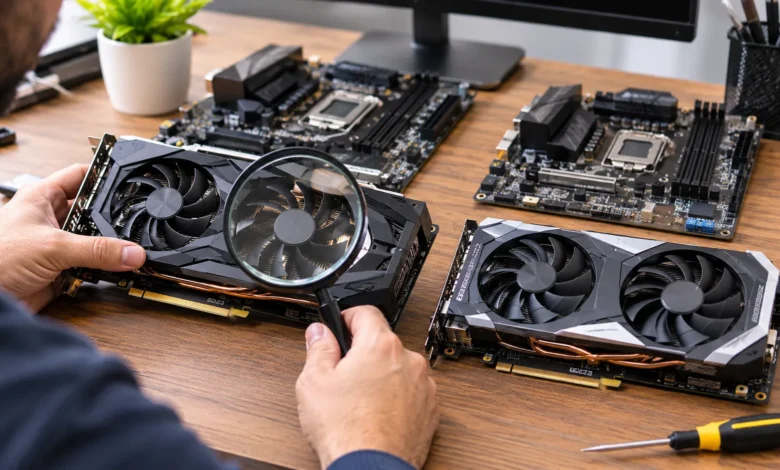
اگر کامپیوتر قدیمی شما هنگام اجرای چند برنامه همزمان کند میشود، افزایش رم میتواند مشکل را برطرف کند؛ اما اگر پردازنده توان کافی برای اجرای نرمافزارهای جدید را نداشته باشد، خرید رم بیشتر تغییر چشمگیری ایجاد نمیکند. انتخاب درست به نوع استفاده و مشخصات فعلی دستگاه بستگی دارد.
برای سریعتر شدن کامپیوتر قدیمی، همیشه لازم نیست پردازنده را عوض کنید یا هزینه زیادی برای خرید قطعات جدید بپردازید. در بسیاری از دستگاهها، افزایش حافظه رم میتواند سرعت اجرای برنامهها، جابهجایی میان پنجرهها و کار همزمان با چند نرمافزار را بهتر کند. با این حال، اگر پردازنده قدیمی باشد و توان پردازش کافی برای برنامههای مورد استفاده را نداشته باشد، افزایش رم بهتنهایی مشکل را حل نمیکند. پیش از خرید قطعه باید مشخص شود کندی کامپیوتر از کمبود حافظه، ضعف پردازنده یا محدودیت قطعات دیگر ناشی میشود.
افزایش رم چه زمانی کامپیوتر را سریعتر میکند؟
رم حافظهای است که کامپیوتر برای نگهداری موقت اطلاعات برنامههای در حال اجرا از آن استفاده میکند. وقتی ظرفیت این حافظه کافی نباشد، سیستم برای ادامه کار به حافظه ذخیرهسازی متکی میشود و سرعت جابهجایی میان برنامهها کاهش پیدا میکند.
این مشکل معمولاً در کامپیوترهایی دیده میشود که با ۴ یا ۸ گیگابایت رم کار میکنند و کاربر همزمان چند برنامه، مرورگر با چندین زبانه یا نرمافزارهای سنگین را باز نگه میدارد.
در چنین شرایطی، افزایش رم میتواند تأثیر محسوسی داشته باشد.
-
باز کردن همزمان چند برنامه روانتر انجام میشود.
-
هنگام جابهجایی بین پنجرهها مکث کمتری مشاهده میکنید.
-
مرورگر با تعداد زیادی زبانه عملکرد بهتری خواهد داشت.
-
احتمال کندی ناشی از پر شدن حافظه کاهش پیدا میکند.
-
اجرای نرمافزارهای اداری و بعضی برنامههای ویرایش تصویر بهتر میشود.
اما یک نکته مهم وجود دارد: افزایش رم لزوماً سرعت پردازش خود برنامهها را بیشتر نمیکند. اگر نرمافزاری برای انجام محاسبات به پردازنده قدرتمندتری نیاز داشته باشد، اضافه کردن حافظه مشکل اصلی را برطرف نخواهد کرد.
چه مقدار رم برای کامپیوتر قدیمی مناسب است؟
مقدار رم موردنیاز به نوع استفاده بستگی دارد. برای کارهای روزمره، ظرفیت ۸ تا ۱۶ گیگابایت میتواند تفاوت قابل توجهی با سیستمهای دارای ۴ گیگابایت ایجاد کند.
| ظرفیت رم | نوع استفاده | ارزیابی |
|---|---|---|
| ۲ گیگابایت | کارهای بسیار سبک | بسیار محدود |
| ۴ گیگابایت | کارهای ساده و قدیمی | محدود |
| ۶ گیگابایت | استفاده سبک | قابل استفاده با محدودیت |
| ۸ گیگابایت | وبگردی و امور اداری | مناسب استفاده معمولی |
| ۱۲ گیگابایت | چند برنامه همزمان | مناسب |
| ۱۶ گیگابایت | استفاده روزمره و نیمهحرفهای | انتخاب متعادل |
| ۲۴ گیگابایت | چندوظیفگی سنگینتر | مناسب کاربران خاص |
| ۳۲ گیگابایت | ویرایش و پردازش سنگین | مناسب کاربران حرفهای |
| ۶۴ گیگابایت | پروژههای تخصصی | فراتر از نیاز بیشتر کاربران |
البته این ظرفیتها فقط راهنمای انتخاب هستند. کامپیوتری که حداکثر ۱۶ گیگابایت رم پشتیبانی میکند، امکان استفاده از ۳۲ گیگابایت را نخواهد داشت.
برای بسیاری از کامپیوترهای قدیمی، افزایش رم از ۴ به ۸ یا از ۸ به ۱۶ گیگابایت میتواند انتخاب اقتصادیتری نسبت به تعویض پردازنده باشد؛ به شرط آنکه کمبود حافظه عامل اصلی کندی باشد.
چه زمانی تعویض پردازنده انتخاب بهتری است؟
پردازنده وظیفه انجام محاسبات و اجرای دستورهای نرمافزارها را بر عهده دارد. برخلاف رم که فضای بیشتری برای نگهداری اطلاعات برنامهها فراهم میکند، پردازنده مستقیماً بر سرعت انجام بسیاری از عملیات محاسباتی تأثیر میگذارد.
اگر هنگام اجرای یک نرمافزار سنگین، مصرف پردازنده برای مدت طولانی نزدیک به حداکثر ظرفیت باقی بماند، احتمال دارد سیستم از نظر قدرت پردازش محدود شده باشد.
در این شرایط، تعویض پردازنده میتواند نتیجه بهتری داشته باشد.
نشانههایی که احتمال ضعف پردازنده را مطرح میکنند عبارتاند از:
-
اجرای محاسبات سنگین با تأخیر زیاد انجام میشود.
-
تبدیل ویدئو به زمان زیادی نیاز دارد.
-
نرمافزارهای مهندسی و طراحی سهبعدی کند اجرا میشوند.
-
هنگام اجرای برنامههای سنگین، مصرف پردازنده بهطور مداوم بسیار بالا میرود.
-
افزایش رم تأثیر محسوسی بر سرعت اجرای برنامهها نداشته است.
البته بالا بودن مصرف پردازنده بهتنهایی برای تصمیم به تعویض آن کافی نیست. گاهی برنامههای پسزمینه، ویروسها، دمای زیاد یا تنظیمات نامناسب باعث مصرف غیرعادی پردازنده میشوند.
چطور بفهمیم کامپیوتر به رم بیشتری نیاز دارد یا پردازنده قویتر؟
برای تشخیص قطعه محدودکننده، نیازی به نصب نرمافزارهای پیچیده ندارید. ویندوز ابزار مناسبی برای بررسی وضعیت قطعات در اختیار شما قرار میدهد.
کلیدهای ترکیبی Ctrl + Shift + Esc را فشار دهید تا پنجره مدیریت وظایف باز شود.

سپس وارد بخش عملکرد شوید و هنگام انجام کارهای معمول خود، وضعیت پردازنده، حافظه و دیسک را بررسی کنید.
| وضعیت مشاهدهشده | مشکل احتمالی | ارتقای پیشنهادی |
|---|---|---|
| مصرف رم نزدیک به ظرفیت کامل | کمبود حافظه | افزایش رم |
| مصرف پردازنده بهطور مداوم نزدیک ۱۰۰ درصد | محدودیت پردازشی | بررسی تعویض پردازنده |
| مصرف دیسک نزدیک ۱۰۰ درصد | کندی حافظه ذخیرهسازی | بررسی ارتقای هارد به SSD |
| مصرف پایین رم و پردازنده همراه با کندی | مشکل نرمافزاری یا قطعه دیگر | بررسی سیستم |
| کندی هنگام باز بودن چند برنامه | احتمال کمبود رم | بررسی افزایش رم |
| کندی در پردازش و تبدیل ویدئو | احتمال ضعف پردازنده | بررسی ارتقای پردازنده |
این جدول راهنمای تشخیص اولیه است، نه یک قانون قطعی. بهتر است وضعیت قطعات را هنگام اجرای همان برنامهای بررسی کنید که باعث کندی کامپیوتر میشود.
تعویض هارد با SSD گاهی از افزایش رم هم مؤثرتر است
یکی از اشتباهات رایج هنگام ارتقای کامپیوتر قدیمی، نادیده گرفتن حافظه ذخیرهسازی است.
اگر سیستم همچنان از هارد دیسک مکانیکی استفاده میکند، تعویض آن با حافظه SSD ممکن است بیش از افزایش رم یا حتی تعویض پردازنده، سرعت استفاده روزمره را بهتر کند.

تفاوت این ارتقا در چند بخش مشخص میشود:
-
ویندوز سریعتر راهاندازی میشود.
-
برنامهها در زمان کوتاهتری باز میشوند.
-
انتقال فایلها سرعت بیشتری پیدا میکند.
-
بارگذاری اطلاعات و فایلهای حجیم سریعتر انجام میشود.
البته SSD جایگزین رم نیست و نمیتواند کمبود حافظه اصلی را بهطور کامل جبران کند.
اگر کامپیوتر شما هارد قدیمی دارد، پیش از خرید پردازنده یا رم گرانقیمت، وضعیت حافظه ذخیرهسازی را هم بررسی کنید. برای آشنایی با مدیریت فضای ذخیرهسازی میتوانید راهنمای مدیریت پارتیشن SSD و هارد بدون پاک شدن اطلاعات را مطالعه کنید.
مقایسه افزایش رم و تعویض پردازنده
هرکدام از این دو ارتقا مشکل متفاوتی را برطرف میکنند. بنابراین انتخاب میان آنها باید بر اساس نوع استفاده و محدودیت سختافزاری کامپیوتر انجام شود.
| معیار مقایسه | افزایش رم | تعویض پردازنده |
|---|---|---|
| بهبود چندوظیفگی | زیاد در صورت کمبود رم | وابسته به توان پردازنده |
| سرعت محاسبات | معمولاً تغییر محدود | امکان بهبود محسوس |
| اجرای برنامههای سنگین | در صورت کمبود حافظه مؤثر است | در صورت ضعف پردازنده مؤثر است |
| اجرای چند زبانه مرورگر | مؤثر | تأثیر محدودتر |
| پردازش ویدئو | محدود | معمولاً مؤثر |
| ویرایش تصویر | در پروژههای پرحجم مؤثر | در پردازشهای وابسته به پردازنده مؤثر |
| بازیهای رایانهای | در صورت کمبود رم مؤثر | در صورت محدودیت پردازنده مؤثر |
| هزینه جانبی | معمولاً کمتر | ممکن است بیشتر باشد |
| پیچیدگی نصب | معمولاً کمتر | بیشتر |
| نیاز به بررسی سازگاری | نوع و ظرفیت رم | سوکت، مادربرد و میانافزار |
| امکان ارتقا در لپتاپ | وابسته به طراحی دستگاه | معمولاً بسیار محدود |
در مجموع، افزایش رم معمولاً ارتقای سادهتری است؛ اما اگر پردازنده به پایان توان کاربردی خود رسیده باشد، پرداخت هزینه برای حافظه بیشتر نتیجه مورد انتظار را ایجاد نمیکند.
قبل از تعویض پردازنده، سازگاری مادربرد را بررسی کنید
یکی از مهمترین محدودیتهای ارتقای کامپیوتر قدیمی، مادربرد است.
هر پردازندهای روی هر مادربردی نصب نمیشود. نوع سوکت، تراشه اصلی مادربرد و نسخه میانافزار دستگاه باید با پردازنده جدید سازگار باشند.
برای مثال، پردازندههای نسل دهم و یازدهم اینتل از سوکت یکسانی استفاده میکنند، اما همین موضوع به معنای سازگاری آنها با تمام مادربردها نیست. حتی بعضی مادربردهای یک خانواده نیز محدودیتهای جداگانه دارند.
پیش از خرید پردازنده این موارد را بررسی کنید:
۱. مدل دقیق مادربرد را پیدا کنید.
۲. فهرست پردازندههای پشتیبانیشده را بررسی کنید.
۳. مطمئن شوید نسخه میانافزار مادربرد از پردازنده جدید پشتیبانی میکند.
۴. توان خنککننده و منبع تغذیه را بررسی کنید.
۵. هزینه پردازنده جدید را با هزینه خرید مادربرد و سایر قطعات مقایسه کنید.
اگر برای ارتقای سیستم بازی هم برنامه دارید، مطالعه مطلب اولویت قطعات در ساخت کامپیوتر گیمینگ اقتصادی میتواند در انتخاب ترکیب مناسب قطعات کمک کند.
آیا ارتقای کامپیوتر قدیمی بهصرفه است؟
پاسخ به این سؤال به سن دستگاه، نوع قطعات و نیاز کاربر بستگی دارد.
اگر مادربرد همچنان از پردازنده مناسبتری پشتیبانی میکند و ظرفیت رم نیز قابل افزایش است، ارتقای محدود میتواند عمر مفید کامپیوتر را بیشتر کند.
اما در بعضی سیستمها، تعویض پردازنده به خرید مادربرد جدید و حتی رم متفاوت نیاز دارد. در این حالت، هزینه ارتقا ممکن است بهاندازهای افزایش پیدا کند که خرید یک سیستم جدید منطقیتر باشد.
برای نمونه، اگر کامپیوتر شما از رم نسل قدیمی استفاده میکند و مادربرد نیز امکان پشتیبانی از پردازندههای جدید را ندارد، بهتر است پیش از خرید قطعات، هزینه مجموعه ارتقا را محاسبه کنید.
همچنین اگر قصد استفاده از برنامههای جدید هوش مصنوعی یا پردازشهای سنگین را دارید، صرفاً افزایش رم یا تعویض یک پردازنده قدیمی ممکن است کافی نباشد. در این شرایط، بررسی مشخصات کامپیوتر مناسب هوش مصنوعی میتواند دید دقیقتری درباره نیاز سختافزاری این برنامهها بدهد.
برای ارتقای کامپیوتر قدیمی کدام گزینه را انتخاب کنیم؟
اگر کامپیوتر شما برای وبگردی، تماشای فیلم، کارهای اداری و اجرای برنامههای معمولی استفاده میشود، ابتدا میزان مصرف رم را بررسی کنید. اگر حافظه بهطور مداوم پر میشود، افزایش رم انتخاب مناسبی است.
اگر سیستم در محاسبات سنگین، ویرایش ویدئو یا اجرای نرمافزارهای تخصصی کند است و پردازنده دائماً زیر فشار قرار میگیرد، ارتقای پردازنده میتواند نتیجه بهتری داشته باشد.
اگر ویندوز دیر بالا میآید و برنامهها با تأخیر باز میشوند، وضعیت هارد را بررسی کنید؛ زیرا نصب SSD ممکن است اولویت بالاتری داشته باشد.
برای بیشتر کامپیوترهای قدیمی، ترتیب تصمیمگیری درست این است: ابتدا تشخیص قطعه محدودکننده، سپس انتخاب ارتقای متناسب با آن؛ نه خرید رم یا پردازنده صرفاً به دلیل قیمت یا توصیه دیگران.