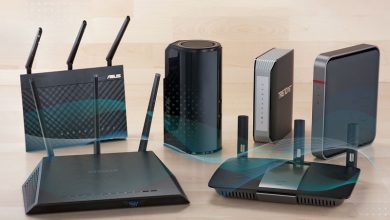
افزایش سرعت وای فای خانه با چند تغییر ساده │ بدون خرید مودم جدید، اتصال اینترنت را سریعتر و پایدارتر کنید

کندی وای فای همیشه به معنای ضعیف بودن اینترنت یا نیاز به تعویض مودم نیست. محل قرارگیری روتر، تعداد دستگاههای متصل، تنظیمات فرکانس و شلوغی کانالهای ارتباطی میتوانند سرعت اتصال را کاهش دهند؛ با چند تغییر کاربردی میتوان پوشش شبکه و کیفیت اتصال را در بسیاری از خانهها بهتر کرد.
برای افزایش سرعت وای فای خانه، پیش از هر اقدامی باید مشخص کنید مشکل از سرویس اینترنت است یا شبکه بیسیم داخل ساختمان. اگر اینترنت با کابل شبکه سرعت مناسبی دارد اما هنگام اتصال بیسیم کند میشود، احتمالاً باید تنظیمات مودم و محل قرارگیری آن را اصلاح کنید. قرار دادن روتر در نقطهای مرکزی و مرتفع، استفاده از فرکانس ۵ گیگاهرتز برای دستگاههای نزدیک، انتخاب کانال خلوتتر و محدود کردن اتصالهای غیرضروری از مهمترین راهکارها هستند. این اقدامات در بسیاری از موارد بدون خرید تجهیزات جدید قابل انجاماند و میتوانند کیفیت تماشای فیلم، بازی آنلاین، تماس تصویری و دانلود را بهبود دهند.
۵ اقدام اولیه برای افزایش سرعت وای فای
۱. مودم را در محل مناسب قرار دهید
یکی از رایجترین دلایل ضعیف شدن وای فای، محل نامناسب قرارگیری مودم است. روتر برای انتشار امواج بیسیم به فضای باز اطراف خود نیاز دارد و قرار گرفتن آن در گوشه خانه، داخل کمد یا پشت وسایل بزرگ میتواند پوشش شبکه را محدود کند.
برای بهبود وضعیت، این نکات را رعایت کنید:
-
مودم را تا حد امکان در مرکز خانه قرار دهید.
-
آن را روی میز یا قفسه و بالاتر از سطح زمین بگذارید.
-
از قرار دادن مودم داخل کمد، کشو و محفظههای بسته خودداری کنید.
-
فاصله مناسبی با تلویزیون، مایکروویو و وسایل الکترونیکی ایجاد کنید.
-
مودم را پشت دیوارهای ضخیم، ستونهای بتنی و وسایل فلزی قرار ندهید.
-
دستگاه را در معرض نور مستقیم خورشید و گرمای زیاد نگذارید.
در خانههای چندطبقه، محل قرارگیری مودم اهمیت بیشتری دارد. بهتر است روتر در موقعیتی قرار بگیرد که ارتباط آن با طبقات مختلف تا حد امکان بدون مانع باشد.

۲. بین فرکانس ۲٫۴ و ۵ گیگاهرتز انتخاب درستی داشته باشید
بسیاری از مودمهای جدید از دو باند فرکانسی پشتیبانی میکنند. انتخاب اشتباه میان این دو باند میتواند باعث شود حتی با وجود اینترنت پرسرعت، دستگاه شما اتصال مناسبی نداشته باشد.
| ویژگی | فرکانس ۲٫۴ گیگاهرتز | فرکانس ۵ گیگاهرتز |
|---|---|---|
| سرعت انتقال اطلاعات | معمولاً کمتر | معمولاً بیشتر |
| محدوده پوشش | گستردهتر | محدودتر |
| عبور از دیوار | بهتر | ضعیفتر |
| تداخل با شبکههای اطراف | بیشتر | معمولاً کمتر |
| مناسب برای | فاصله زیاد و استفاده معمولی | فیلم، بازی و دانلود |
| سازگاری دستگاهها | گستردهتر | وابسته به پشتیبانی دستگاه |
اگر گوشی یا لپتاپ شما در فاصله نزدیک مودم قرار دارد، اتصال به شبکه ۵ گیگاهرتز معمولاً انتخاب بهتری است. اما برای اتاقهایی که چند دیوار با مودم فاصله دارند، فرکانس ۲٫۴ گیگاهرتز ممکن است اتصال پایدارتری ایجاد کند.
نکته مهم این است که فرکانس بالاتر همیشه به معنای سرعت بیشتر در تمام نقاط خانه نیست. فاصله و موانع ساختمانی میتوانند نتیجه را تغییر دهند.
اگر مودم از باند ۶ گیگاهرتز نیز پشتیبانی میکند، میتوانید از آن برای دستگاههای سازگار و نزدیک به روتر استفاده کنید. البته این قابلیت به تجهیزات جدیدتر نیاز دارد و پوشش آن معمولاً محدودتر است.
۳. کانال وای فای را از حالت شلوغ خارج کنید
شبکههای بیسیم خانههای آپارتمانی معمولاً با شبکههای همسایه تداخل دارند. وقتی چند مودم نزدیک به یکدیگر روی کانالهای همپوشان فعالیت میکنند، کیفیت ارتباط ممکن است کاهش پیدا کند.
برای حل این مشکل، وارد تنظیمات مودم شوید و بخش مربوط به شبکه بیسیم را پیدا کنید.
در فرکانس ۲٫۴ گیگاهرتز، کانالهای ۱، ۶ و ۱۱ معمولاً گزینههای مناسبی هستند؛ زیرا با یکدیگر همپوشانی ندارند. البته انتخاب بهترین کانال به میزان شلوغی محیط بستگی دارد.
در فرکانس ۵ گیگاهرتز نیز بهتر است کانالی انتخاب شود که شبکههای اطراف کمتر از آن استفاده میکنند. اگر با تنظیمات تخصصی مودم آشنا نیستید، ابتدا حالت انتخاب خودکار کانال را امتحان کنید.
برای بررسی وضعیت شبکههای اطراف میتوانید از برنامههای تحلیل شبکه بیسیم روی گوشی یا رایانه استفاده کنید. این ابزارها میزان شلوغی کانالها و قدرت سیگنال شبکههای اطراف را نمایش میدهند.
۴. تعداد دستگاههای متصل به مودم را مدیریت کنید
هر دستگاهی که به شبکه وای فای متصل است، ممکن است بخشی از ظرفیت ارتباطی را مصرف کند. گوشیهای هوشمند، تلویزیونهای هوشمند، دوربینهای نظارتی، کنسولهای بازی و رایانهها در صورت انجام فعالیتهای سنگین میتوانند سرعت سایر کاربران را تحت تأثیر قرار دهند.
برای مدیریت بهتر شبکه:
-
دستگاههای بلااستفاده را از وای فای جدا کنید.
-
دانلودهای حجیم را هنگام تماس تصویری یا بازی آنلاین متوقف کنید.
-
پشتیبانگیریهای خودکار و دریافت فایلهای بزرگ را مدیریت کنید.
-
رمز عبور شبکه را تغییر دهید، اگر احتمال میدهید افراد غیرمجاز به آن متصل شدهاند.
-
در صورت پشتیبانی مودم، برای مهمانان شبکه جداگانه ایجاد کنید.
اگر مودم قابلیت اولویتبندی ترافیک را دارد، میتوانید دستگاههای مورد استفاده برای بازی، تماس تصویری یا کار را در اولویت قرار دهید. این قابلیت سرعت اینترنت خریداریشده را افزایش نمیدهد، اما در زمان استفاده همزمان چند نفر میتواند کیفیت تجربه کاربری را بهتر کند.
۵. مودم را یک بار راهاندازی مجدد کنید
گاهی اوقات مشکل کندی وای فای به اختلال موقت نرمافزاری یا ارتباطی مودم مربوط است. خاموش و روشن کردن دستگاه میتواند برخی از این مشکلات را برطرف کند.
برای انجام این کار:
۱. مودم را از برق جدا کنید.
۲. حدود ۱۵ تا ۳۰ ثانیه صبر کنید.
۳. دستگاه را دوباره به برق متصل کنید.
۴. منتظر بمانید چراغهای اتصال اینترنت و شبکه بیسیم به وضعیت عادی برگردند.
۵. سرعت اتصال را دوباره بررسی کنید.
اگر از مودم و روتر جداگانه استفاده میکنید، بهتر است ابتدا مودم اصلی و پس از برقراری ارتباط آن، روتر را روشن کنید. راهاندازی مجدد ممکن است اختلال موقت را رفع کند، اما مشکل دائمی خط یا محدودیت سرویس اینترنت را برطرف نخواهد کرد.
تنظیمات مودم برای افزایش سرعت اینترنت
علاوه بر محل قرارگیری دستگاه و انتخاب فرکانس، چند تنظیم دیگر نیز میتوانند در بهبود کیفیت وای فای مؤثر باشند.
پهنای کانال را متناسب با شبکه انتخاب کنید
پهنای کانال مشخص میکند شبکه بیسیم از چه محدودهای برای انتقال اطلاعات استفاده کند.
در فرکانس ۲٫۴ گیگاهرتز، انتخاب پهنای ۲۰ مگاهرتز در محیطهای شلوغ معمولاً به پایداری ارتباط کمک میکند. پهنای ۴۰ مگاهرتز ممکن است در بعضی شرایط سرعت بیشتری ایجاد کند، اما در محیطهای پرتداخل میتواند نتیجه معکوس داشته باشد.
در فرکانس ۵ گیگاهرتز، پهنای بیشتر کانال در صورت پشتیبانی تجهیزات و خلوت بودن محیط میتواند سرعت انتقال اطلاعات را افزایش دهد. بااینحال، انتخاب بیشترین مقدار همیشه بهترین تصمیم نیست.
نرمافزار داخلی مودم را بهروزرسانی کنید
شرکتهای سازنده مودم گاهی نسخههای جدید نرمافزار داخلی دستگاه را برای رفع ایرادهای ارتباطی، بهبود عملکرد و افزایش امنیت منتشر میکنند.
برای بررسی نسخه جدید:
۱. وارد صفحه تنظیمات مودم شوید.
۲. بخش مدیریت یا بهروزرسانی نرمافزار را پیدا کنید.
۳. نسخه فعلی دستگاه را بررسی کنید.
۴. در صورت وجود نسخه جدید و تأیید سازگاری آن با مدل مودم، بهروزرسانی را انجام دهید.
در زمان بهروزرسانی، برق دستگاه را قطع نکنید. همچنین فایل نرمافزار را فقط از مسیر رسمی سازنده دریافت کنید.
رمز عبور قوی برای وای فای انتخاب کنید
اگر افراد دیگری بدون اجازه از شبکه شما استفاده کنند، ظرفیت اینترنت میان دستگاههای بیشتری تقسیم میشود. این موضوع بهویژه هنگام دانلود فایلهای حجیم یا تماشای فیلم میتواند محسوس باشد.
رمز عبوری انتخاب کنید که حدس زدن آن آسان نباشد. در صورت پشتیبانی مودم، از روش امنیتی WPA3 استفاده کنید و اگر دستگاههای قدیمی با آن سازگار نیستند، تنظیم امنیتی مناسب و پشتیبانیشده را انتخاب کنید.
چگونه بفهمیم مشکل از وای فای است یا شرکت اینترنت؟

یکی از مهمترین اشتباهات کاربران این است که هر نوع کندی اینترنت را به مودم نسبت میدهند. درحالیکه ممکن است مشکل از خط اینترنت، شرکت ارائهدهنده خدمات یا حتی دستگاهی باشد که به شبکه متصل شده است.
برای تشخیص دقیقتر، یک آزمایش ساده انجام دهید.
| مرحله آزمایش | روش انجام | نتیجه مورد انتظار |
|---|---|---|
| آزمایش اول | اتصال گوشی نزدیک مودم | بررسی قدرت اتصال بیسیم |
| آزمایش دوم | اتصال لپتاپ با کابل شبکه | بررسی سرعت ارتباط سیمی |
| آزمایش سوم | آزمایش وای فای در اتاقهای مختلف | تشخیص نقاط دارای پوشش ضعیف |
| آزمایش چهارم | قطع دستگاههای اضافی | بررسی تأثیر مصرف همزمان |
| آزمایش پنجم | تکرار آزمایش در زمانهای مختلف | بررسی نوسان سرعت |
اگر سرعت اینترنت با کابل مناسب باشد اما اتصال وای فای ضعیف عمل کند، احتمالاً مشکل به پوشش بیسیم، تنظیمات مودم یا دستگاه متصل مربوط است.
اما اگر اتصال کابلی نیز سرعت پایینی داشته باشد، باید وضعیت خط، مودم اصلی و سرویس ارائهشده توسط شرکت اینترنت بررسی شود.
هنگام آزمایش، سرعت دریافت، سرعت ارسال و زمان پاسخ شبکه را جداگانه بررسی کنید. برای مقایسه درست نیز بهتر است آزمایشها را با یک دستگاه، یک سرور و شرایط تقریباً یکسان انجام دهید.
برای خانههای بزرگ تقویتکننده بخریم یا شبکه مش؟
اگر با وجود اصلاح تنظیمات مودم همچنان بعضی اتاقها اینترنت ضعیفی دارند، ممکن است به تجهیزات تکمیلی نیاز داشته باشید. انتخاب این تجهیزات باید بر اساس متراژ خانه، تعداد طبقات و میزان افت سیگنال انجام شود.

| نوع تجهیزات | کاربرد اصلی | مناسب برای |
|---|---|---|
| تقویتکننده وای فای | گسترش پوشش شبکه موجود | نقاط کور محدود |
| سامانه مش | ایجاد پوشش یکپارچه با چند دستگاه | خانههای بزرگ و چندطبقه |
| روتر دوم | ایجاد نقطه دسترسی جدید | فضاهای دارای کابل شبکه |
| کابل شبکه | اتصال مستقیم و پایدار | رایانه و کنسول بازی |
| آداپتور انتقال شبکه از برق | انتقال ارتباط از سیمکشی برق ساختمان | بعضی ساختمانهای دارای موانع زیاد |
تقویتکننده وای فای چه زمانی مناسب است؟
تقویتکننده یا توسعهدهنده شبکه، سیگنال مودم را دریافت و دوباره منتشر میکند. این وسیله برای اتاقی که پوشش ضعیفی دارد، میتواند گزینه اقتصادیتری باشد.
البته محل نصب اهمیت زیادی دارد. اگر تقویتکننده را در نقطهای قرار دهید که خودش سیگنال بسیار ضعیفی دریافت میکند، نمیتواند اینترنت مناسبی در اختیار دستگاههای دیگر بگذارد.
بهتر است آن را در نقطهای میان مودم و محدوده دارای سیگنال ضعیف نصب کنید؛ جایی که هنوز ارتباط مناسبی با روتر اصلی دارد.
شبکه مش چه مزیتی دارد؟
در سامانه مش، چند دستگاه با همکاری یکدیگر پوشش بیسیم خانه را گسترش میدهند. این ساختار برای خانههای بزرگ، ساختمانهای چندطبقه و فضاهایی که دیوارهای ضخیم دارند، کاربرد بیشتری دارد.
برخلاف بعضی تقویتکنندههای ساده، تجهیزات مش میتوانند امکان جابهجایی روانتر دستگاه میان نقاط مختلف شبکه را فراهم کنند.
البته کیفیت ارتباط میان گرههای شبکه اهمیت زیادی دارد. اگر فاصله آنها بیش از اندازه باشد، حتی یک سامانه مش پیشرفته نیز نمیتواند عملکرد مطلوبی ارائه کند. بهتر است نقاط اضافی در محدودهای قرار بگیرند که هنوز ارتباط قوی با دستگاه اصلی دارند.
چه زمانی باید مودم را عوض کنیم؟
اگر تمام تنظیمات را اصلاح کردهاید اما همچنان سرعت مناسبی ندارید، ممکن است سختافزار مودم پاسخگوی نیاز شما نباشد.
مودمهای قدیمی ممکن است از استانداردهای جدید وای فای پشتیبانی نکنند یا در مدیریت تعداد زیادی دستگاه با محدودیت مواجه شوند.
هنگام خرید مودم جدید به این موارد توجه کنید:
-
وای فای ۶: برای مدیریت بهتر دستگاههای متعدد و بهبود عملکرد شبکه در محیطهای شلوغ.
-
وای فای ۶ نسل پیشرفته: برای استفاده از فرکانس ۶ گیگاهرتز و دسترسی به امکانات بیشتر، در صورت سازگاری تجهیزات.
-
وای فای ۷: برای سرعت و ظرفیت بالاتر، مشروط به پشتیبانی دستگاههای متصل و سرویس اینترنت.
-
پشتیبانی از دو یا سه باند: برای تقسیم بهتر دستگاهها میان فرکانسهای مختلف.
-
درگاه شبکه گیگابیتی: برای استفاده از اتصال کابلی پرسرعت.
البته خرید مودم گرانتر لزوماً سرعت اینترنت شما را افزایش نمیدهد. اگر سرویس اینترنت شما سرعت محدودی داشته باشد، تعویض روتر بهتنهایی نمیتواند این محدودیت را برطرف کند.
۷ اشتباه رایج که سرعت وای فای را کاهش میدهند
| اشتباه رایج | پیامد احتمالی | راهکار |
|---|---|---|
| قرار دادن مودم داخل کمد | کاهش قدرت سیگنال | انتقال به فضای باز |
| نصب مودم روی زمین | کاهش پوشش مناسب | قرار دادن روی قفسه |
| استفاده از فرکانس نامناسب | افت سرعت یا پایداری | انتخاب باند متناسب |
| انتخاب کانال شلوغ | افزایش تداخل | تغییر کانال |
| استفاده از رمز عبور ساده | اتصال افراد غیرمجاز | انتخاب رمز قوی |
| استفاده از مودم قدیمی | محدودیت سرعت و ظرفیت | بررسی قابلیتهای دستگاه |
| نصب تقویتکننده در نقطه کور | دریافت سیگنال ضعیف | جابهجایی تقویتکننده |
سریعترین راهکار برای افزایش سرعت وای فای خانه چیست؟
اگر میخواهید بدون هزینه اضافی عملکرد اینترنت را بهتر کنید، ابتدا مودم را به یک نقطه مرکزی و مرتفع منتقل کنید، سپس دستگاههای غیرضروری را از شبکه جدا کنید و اتصال ۵ گیگاهرتز را برای گوشی و لپتاپ نزدیک مودم امتحان کنید.
بعد از این تغییرات، سرعت اینترنت را در چند نقطه خانه بسنجید. اگر اتصال کابلی مناسب است اما وای فای همچنان در بخشهایی از ساختمان ضعیف عمل میکند، استفاده از تقویتکننده یا سامانه مش میتواند راهکار مناسبتری باشد.
در صورتی که سرعت اتصال کابلی نیز پایین باشد، پیش از خرید تجهیزات جدید باید سرویس اینترنت و وضعیت خط بررسی شود. گاهی مشکل اصلی نه مودم است و نه تنظیمات آن، بلکه محدودیت ارتباط اینترنتی ورودی ساختمان است.