دستگاههای متصل به وای فای را بشناسید │ روش شناسایی افراد ناشناس و جلوگیری از مصرف اینترنت بدون اجازه
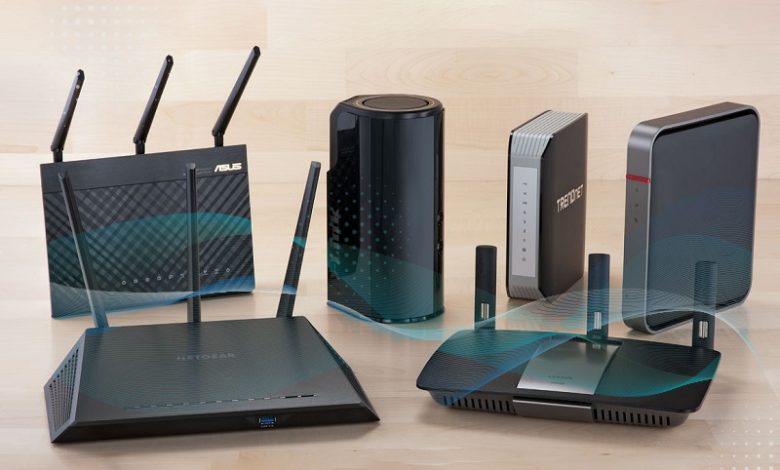
اگر سرعت اینترنت خانگی کاهش پیدا کرده یا حجم بسته زودتر از انتظار تمام میشود، ممکن است دستگاههای دیگری به وای فای شما متصل باشند. با ورود به پنل مدیریت مودم یا استفاده از ابزارهای شناسایی شبکه میتوانید تعداد دستگاهها، نام آنها و اطلاعات اتصالشان را بررسی کنید و دسترسی افراد ناشناس را ببندید.
برای فهمیدن اینکه چند دستگاه به وای فای متصل هستند، سادهترین راه ورود به پنل مدیریت مودم و مشاهده فهرست دستگاههای متصل است. در این قسمت معمولاً نام دستگاه، نشانی شناسایی شبکه و گاهی نشانی اختصاصیافته به هر وسیله نمایش داده میشود. این روش روی بیشتر مودمهای خانگی کاربرد دارد و به نصب برنامه اضافی نیاز ندارد. اگر به پنل مودم دسترسی ندارید، میتوانید از برنامههای مدیریت شبکه یا امکانات گوشی و رایانه کمک بگیرید. نکته مهم این است که تعداد دستگاههای نمایشدادهشده همیشه به معنای تعداد افراد استفادهکننده نیست؛ زیرا هر فرد ممکن است چند وسیله متصل داشته باشد.
چگونه دستگاههای متصل به وای فای را از طریق تنظیمات مودم ببینیم؟
این روش دقیقترین راه برای بررسی دستگاههایی است که از طریق مودم به شبکه خانگی دسترسی دارند. برای انجام آن به گوشی یا رایانهای نیاز دارید که به همان مودم متصل باشد.

مرحله اول: ورود به پنل مدیریت مودم
۱. گوشی یا رایانه خود را به وای فای موردنظر متصل کنید.
۲. مرورگر را باز کنید و نشانی پنل مدیریت مودم را در نوار آدرس وارد کنید.
۳. نام کاربری و رمز عبور مدیریت مودم را وارد کنید.
۴. پس از ورود، به دنبال بخش مربوط به دستگاههای متصل بگردید.
اگر هیچکدام از نشانیها باز نشدند، باید نشانی دروازه پیشفرض شبکه را در تنظیمات اتصال گوشی یا رایانه پیدا کنید. این نشانی معمولاً همان آدرس ورود به پنل مودم است.
مرحله دوم: پیدا کردن فهرست دستگاههای متصل
نام این بخش در مودمهای مختلف یکسان نیست.
در این قسمت معمولاً فهرستی از دستگاههایی نمایش داده میشود که مودم برای آنها نشانی شبکه اختصاص داده است. برای دیدن تعداد دستگاهها، تعداد موارد فعال یا متصل را بررسی کنید.

مرحله سوم: تشخیص دستگاههای ناشناس
در فهرست مودم ممکن است نام گوشی، لپتاپ یا تلویزیون هوشمند به شکل مشخص نمایش داده شود؛ اما بعضی دستگاهها فقط یک نام عمومی یا ترکیبی از حروف و اعداد دارند.
برای شناسایی دقیقتر، این اطلاعات را بررسی کنید:
| مشخصه | کاربرد |
|---|---|
| نام دستگاه | تشخیص اولیه گوشی یا رایانه |
| نشانی مک | شناسه شبکه دستگاه |
| نشانی آی پی | آدرس اختصاصیافته در شبکه |
| نوع اتصال | تشخیص اتصال بیسیم یا کابلی |
| وضعیت اتصال | مشخص شدن فعال یا غیرفعال بودن |
| زمان اتصال | بررسی زمان ورود دستگاه، در صورت پشتیبانی مودم |
نکته مهم این است که نشانی مک همیشه شناسهای ثابت و قابل شناسایی نیست؛ گوشیهای جدید ممکن است برای حفظ حریم خصوصی از نشانی مک تصادفی استفاده کنند. بنابراین اگر نام یک دستگاه ناشناس بود، نباید بلافاصله آن را متعلق به فرد غریبه بدانید.
بررسی تعداد کاربران وای فای با گوشی اندروید و آیفون
اگر نمیخواهید از رایانه استفاده کنید، با گوشی هم میتوانید فهرست دستگاههای متصل را ببینید. البته امکانات موجود به مدل مودم و برنامه مدیریت آن بستگی دارد.
مشاهده دستگاههای متصل با گوشی اندروید

netis-router-manager-control-everything-you-need.en.softonic.com
برای مشاهده دستگاهها در گوشی اندرویدی، دو راه اصلی وجود دارد:
روش اول: استفاده از مرورگر گوشی
۱. به وای فای مودم متصل شوید.
۲. مرورگر را باز کنید.
۳. نشانی پنل مدیریت مودم را وارد کنید.
۴. نام کاربری و رمز عبور را بنویسید.
۵. وارد بخش دستگاههای متصل شوید.
۶. تعداد و مشخصات دستگاههای فعال را بررسی کنید.
روش دوم: استفاده از برنامه مدیریت مودم
اگر مودم شما برنامه اختصاصی دارد، آن را نصب کنید و پس از اتصال به شبکه، وارد حساب مدیریت شوید. در بسیاری از این برنامهها میتوان فهرست دستگاهها، وضعیت اتصال و میزان مصرف اینترنت هر دستگاه را مشاهده کرد.
مشاهده دستگاههای متصل با آیفون
در آیفون نیز میتوانید از مرورگر سافاری استفاده کنید.
۱. آیفون را به شبکه وای فای متصل کنید.
۲. سافاری را باز کنید.
۳. نشانی مدیریت مودم را وارد کنید.
۴. اطلاعات ورود را بنویسید.
۵. فهرست دستگاههای متصل را مشاهده کنید.
یک نکته مهم: بخش تنظیمات وای فای آیفون معمولاً فهرست کامل تمام دستگاههای متصل به مودم را نشان نمیدهد. اطلاعات مربوط به شبکه خود آیفون با فهرست کاربران کل مودم متفاوت است.
شناسایی دستگاههای متصل با برنامههای مخصوص شبکه
اگر پنل مدیریت مودم امکانات محدودی داشته باشد، برنامههای بررسی شبکه میتوانند به شناسایی دستگاهها کمک کنند.

یکی از ابزارهای شناختهشده در این زمینه است. این برنامه شبکه محلی را بررسی میکند و اطلاعاتی مانند نام دستگاه، نشانی آی پی، نشانی مک و سازنده احتمالی آن را نمایش میدهد.
مراحل استفاده:
۱. برنامه را روی گوشی نصب کنید.
۲. به وای فای مودم متصل شوید.
۳. بررسی شبکه را اجرا کنید.
۴. منتظر بمانید تا دستگاههای قابل شناسایی نمایش داده شوند.
۵. فهرست را با گوشیها، رایانهها و سایر وسایل خودتان مقایسه کنید.
این برنامه برای بررسی سریع شبکه مفید است؛ با این حال، فهرست پنل مودم مرجع مناسبتری برای مدیریت دسترسیها محسوب میشود. همچنین هیچ برنامهای تضمین نمیکند تمام دستگاهها را در هر شرایطی شناسایی کند.
اگر دستگاه ناشناس به وای فای متصل بود چه کار کنیم؟
مشاهده یک دستگاه ناشناس در فهرست مودم بهتنهایی نشانه نفوذ نیست. ممکن است نام گوشی شما تغییر کرده باشد، تلویزیون هوشمند با نام سازنده نمایش داده شود یا یک وسیله قدیمی هنوز در فهرست مودم باقی مانده باشد.
برای اطمینان، این روش را امتحان کنید:
۱. وای فای گوشیها، لپتاپها و تلویزیونهای خود را موقتاً خاموش کنید.
۲. فهرست دستگاههای متصل مودم را دوباره تازهسازی کنید.
۳. دستگاههایی را که همچنان فعال هستند بررسی کنید.
۴. هر وسیله را جداگانه به شبکه وصل کنید و ببینید کدام نام یا نشانی در فهرست تغییر میکند.
۵. اگر دستگاهی همچنان ناشناس باقی ماند، دسترسی آن را از طریق تنظیمات مودم محدود کنید.
توجه داشته باشید که بعضی مودمها دستگاههای متصل از طریق کابل شبکه را نیز در فهرست کلی نشان میدهند. بنابراین برای پیدا کردن افراد متصل به وای فای، باید وضعیت اتصال بیسیم را از اتصال کابلی جدا کنید.
چگونه دسترسی افراد ناشناس به وای فای را قطع کنیم؟
اگر مطمئن شدید دستگاهی بدون اجازه به شبکه شما متصل است، دو راه اصلی برای جلوگیری از ادامه دسترسی وجود دارد.
روش اول: مسدود کردن دستگاه از پنل مودم

در بسیاری از مودمها امکان مسدود کردن یک دستگاه مشخص وجود دارد.
۱. وارد پنل مدیریت مودم شوید.
۲. بخش Wireless Clients یا Connected Devices را باز کنید.
۳. دستگاه موردنظر را انتخاب کنید.
۴. گزینههایی مانند Block، Deny یا Access Control را پیدا کنید.
۵. دستگاه را به فهرست مسدودشدهها اضافه کنید.
۶. تنظیمات را ذخیره کنید.
در بعضی مودمها این قابلیت با عنوان فهرست سیاه یا محدودیت دسترسی نمایش داده میشود. همچنین ممکن است امکان تعیین زمان مجاز استفاده از اینترنت برای هر دستگاه وجود داشته باشد.
روش دوم: تغییر رمز وای فای
اگر چند دستگاه ناشناس به شبکه متصل هستند یا احتمال میدهید رمز وای فای در اختیار افراد دیگری قرار گرفته باشد، تغییر رمز عبور راهکار مطمئنتری است.
مراحل انجام کار:
۱. وارد پنل مدیریت مودم شوید.
۲. بخش Wireless یا Wi-Fi Settings را باز کنید.
۳. قسمت Password یا Wireless Security را پیدا کنید.
۴. رمز جدید و غیرقابل حدس انتخاب کنید.
۵. تنظیمات را ذخیره کنید.
۶. گوشیها و وسایل شخصی خود را با رمز جدید دوباره به شبکه متصل کنید.
با تغییر رمز، دستگاههایی که رمز قبلی را دارند دیگر نمیتوانند با همان اطلاعات به شبکه وارد شوند. البته دستگاههای شخصی شما نیز باید دوباره به وای فای متصل شوند.
۶ نکته امنیتی برای جلوگیری از اتصال افراد غریبه
صرفاً تغییر رمز عبور برای محافظت دائمی از شبکه کافی نیست. بهتر است چند تنظیم امنیتی دیگر را نیز بررسی کنید.
| تنظیم امنیتی | اقدام پیشنهادی |
|---|---|
| نوع رمزگذاری | استفاده از WPA2 یا WPA3 |
| رمز وای فای | انتخاب رمز طولانی و غیرقابل حدس |
| قابلیت WPS | غیرفعال کردن در صورت عدم نیاز |
| رمز مدیریت مودم | تغییر رمز پیشفرض کارخانه |
| بهروزرسانی مودم | نصب نسخه رسمی و جدید میانافزار |
| شبکه مهمان | جداسازی دسترسی مهمانان از شبکه اصلی |
قابلیت WPS برای اتصال سریع دستگاهها طراحی شده است؛ اما اگر از آن استفاده نمیکنید، بهتر است غیرفعال باشد. همچنین رمز ورود به پنل مدیریت مودم باید با رمز وای فای متفاوت باشد.
برای بررسی تنظیمات امنیتی گوشی و محافظت از اطلاعات شخصی نیز میتوانید راهنمای تنظیمات امنیتی گوشی و جلوگیری از دسترسی غیرمجاز را مطالعه کنید.
چرا تعداد دستگاههای متصل به وای فای بیشتر از انتظار است؟
گاهی کاربر در پنل مودم با تعداد زیادی دستگاه روبهرو میشود، در حالی که فقط چند نفر در خانه از اینترنت استفاده میکنند. این اتفاق لزوماً به معنای استفاده غیرمجاز نیست.
چند دلیل مهم برای این اختلاف وجود دارد:
اتصال چند وسیله توسط یک نفر: یک کاربر ممکن است همزمان گوشی، لپتاپ، تلویزیون، ساعت هوشمند و تبلت خود را به شبکه متصل کرده باشد.
وسایل هوشمند خانگی: دوربین مداربسته، دستگاه پخش تصویر، چاپگر بیسیم، بلندگوی هوشمند و تجهیزات خانه هوشمند نیز میتوانند در فهرست دستگاهها قرار بگیرند.
تکرارکنندههای وای فای: اگر در خانه از تقویتکننده یا سامانه چندگرهی شبکه استفاده میکنید، ممکن است دستگاههای متصل به آن نیز در فهرست مودم اصلی یا پنل مدیریت شبکه نمایش داده شوند.
نشانی مک تصادفی: گوشیهای جدید برای حفظ حریم خصوصی ممکن است در شبکههای مختلف از نشانی مک متفاوت استفاده کنند. به همین دلیل، یک گوشی ممکن است با نام یا شناسه متفاوتی شناسایی شود.
دستگاههای غیرفعال: بعضی مودمها فهرست دستگاههای قبلی یا دستگاههایی را که هنوز نشانی شبکه آنها اعتبار دارد نیز نمایش میدهند. بنابراین تعداد کل موارد موجود در فهرست همیشه برابر با تعداد دستگاههای فعال نیست.
اگر قصد دارید تجهیزات شبکه خانگی را تغییر دهید، بررسی تفاوت مودمهای خانگی و قابلیتهای آنها میتواند در شناخت امکانات مودم و انتخاب دستگاه مناسب کمککننده باشد.
آیا تعداد دستگاههای متصل با تعداد افراد استفادهکننده برابر است؟
خیر. این دو عدد الزاماً با یکدیگر برابر نیستند. مودم دستگاههای متصل را میشمارد، نه افراد را.
برای مثال، ممکن است یک خانواده چهار نفره به دلیل استفاده همزمان از گوشی، لپتاپ، تلویزیون و تجهیزات هوشمند، بیش از ۱۰ دستگاه متصل داشته باشد. در مقابل، ممکن است یک فرد چندین وسیله را به شبکه وصل کرده باشد.
به همین دلیل، برای بررسی امنیت شبکه بهتر است به جای تمرکز صرف بر تعداد کاربران، نام دستگاهها، وضعیت اتصال و شناسههای شبکه را بررسی کنید.
همچنین اگر قصد خرید یا تعویض مودم دارید، توجه به امکانات مدیریتی، کنترل دستگاههای متصل و تنظیمات امنیتی در کنار سرعت و پوشش وای فای اهمیت دارد. در راهنمای بررسی امنیت مودم و انتخاب تجهیزات شبکه مناسب نیز میتوانید اطلاعات مرتبط با این موضوع را دنبال کنید.
تنظیمات و نام گزینهها ممکن است با توجه به برند مودم و نسخه نرمافزار آن متفاوت باشد؛ اما فهرست دستگاههای متصل، نشانیهای شبکه و امکانات مسدودسازی در بسیاری از مودمهای جدید وجود دارد.