چگونه برنامههای پرمصرف باتری را پیدا کنیم؟ │ با چند تنظیم ساده، شارژدهی گوشی اندرویدی و آیفون را بهتر مدیریت کنید
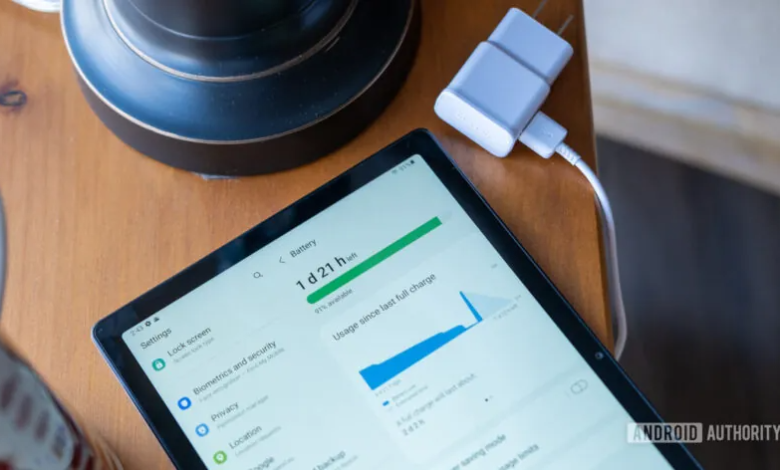
اگر شارژ گوشی زودتر از حد انتظار تمام میشود، ممکن است بعضی برنامهها حتی زمانی که از آنها استفاده نمیکنید، در پسزمینه باتری مصرف کنند. با مراجعه به بخش تنظیمات باتری در اندروید و آیفون میتوانید برنامههای پرمصرف را شناسایی کنید و میزان فعالیت آنها را کاهش دهید.
برای پیدا کردن برنامههایی که بیشترین مصرف باتری را دارند، نیازی به نصب برنامه جانبی نیست. گوشیهای اندرویدی و آیفون ابزار داخلی برای نمایش میزان مصرف شارژ هر برنامه دارند. این بخش علاوه بر نشان دادن برنامههای پرمصرف، مشخص میکند کدام نرمافزارها هنگام استفاده مستقیم و کدامیک در پسزمینه انرژی بیشتری مصرف کردهاند. با بررسی این اطلاعات میتوان برنامههایی را که فعالیت غیرضروری دارند شناسایی کرد، دسترسی آنها به فعالیت پسزمینه را محدود کرد و بدون حذف برنامههای موردنیاز، شارژدهی گوشی را بهبود داد.
چگونه برنامههای پرمصرف باتری را در اندروید پیدا کنیم؟
در بیشتر گوشیهای اندرویدی، اطلاعات مصرف باتری از طریق تنظیمات دستگاه قابل مشاهده است. مسیر دقیق ممکن است با توجه به برند گوشی و نسخه سیستمعامل کمی متفاوت باشد.
برای مشاهده فهرست برنامههای پرمصرف این مراحل را انجام دهید:
۱. وارد بخش «تنظیمات» گوشی شوید.
۲. گزینه «باتری» را انتخاب کنید.
۳. وارد قسمت «مصرف باتری» شوید.
۴. فهرست برنامهها و میزان مصرف هرکدام را بررسی کنید.
۵. روی نام هر برنامه ضربه بزنید تا جزئیات مصرف آن نمایش داده شود.

در این قسمت معمولاً برنامههایی که بیشترین انرژی را مصرف کردهاند، در ابتدای فهرست قرار میگیرند. با انتخاب هر برنامه میتوانید اطلاعات بیشتری درباره فعالیت آن مشاهده کنید.
نکته مهم این است که مصرف باتری فقط به زمان باز بودن برنامه محدود نمیشود. بعضی نرمافزارها هنگام بسته بودن نیز برای دریافت پیام، بهروزرسانی اطلاعات، تعیین موقعیت مکانی یا همگامسازی فایلها فعالیت میکنند.
مشاهده برنامههای پرمصرف باتری در گوشی سامسونگ
در گوشیهای سامسونگ گلکسی، ابزار مراقبت از دستگاه امکان بررسی مصرف باتری و کنترل فعالیت برنامهها را فراهم میکند.
برای پیدا کردن برنامههای پرمصرف:
۱. وارد «تنظیمات» شوید.
۲. گزینه «مراقب دستگاه» یا «مراقبت از باتری و دستگاه» را باز کنید.
۳. وارد بخش «باتری» شوید.
۴. گزینه «مشاهده جزئیات» را انتخاب کنید.
۵. فهرست برنامهها و میزان مصرف باتری آنها را بررسی کنید.

در بعضی نسخههای جدید رابط کاربری سامسونگ، مسیر دسترسی و نام گزینهها متفاوت است. اگر این بخش را پیدا نکردید، عبارت «مصرف باتری» را در قسمت جستجوی تنظیمات وارد کنید.
سامسونگ همچنین امکان قرار دادن برنامههای کماستفاده در حالت خواب و خواب عمیق را فراهم کرده است. در حالت خواب، فعالیت پسزمینه محدود میشود؛ اما در خواب عمیق، برنامه تا زمان باز شدن توسط کاربر فعالیت پسزمینه نخواهد داشت.
این قابلیت برای برنامههایی مناسب است که بهندرت از آنها استفاده میکنید و نیازی به دریافت دائمی اعلانهایشان ندارید.
پیدا کردن برنامههای پرمصرف باتری در گوشی شیائومی
در گوشیهای شیائومی و ردمی نیز میتوانید از ابزار داخلی مدیریت باتری استفاده کنید.
مراحل معمول بررسی مصرف باتری عبارتاند از:
۱. وارد تنظیمات گوشی شوید.
۲. گزینه «باتری» را انتخاب کنید.
۳. بخش بررسی یا مصرف باتری را باز کنید.
۴. میزان مصرف برنامهها را مشاهده کنید.
در برخی مدلها، ابزار بررسی باتری در برنامه امنیت نیز قرار دارد. در این بخش میتوانید پیشنهادهای بهینهسازی را مشاهده و فعالیت برنامههای پرمصرف را مدیریت کنید.

نام و محل گزینهها در نسخههای مختلف رابط کاربری شیائومی یکسان نیست؛ بنابراین اگر مسیر بالا با گوشی شما مطابقت نداشت، عبارت «باتری» را در جستجوی تنظیمات وارد کنید.
چگونه برنامههای پرمصرف باتری را در آیفون پیدا کنیم؟
کاربران آیفون نیز میتوانند بدون نصب نرمافزار اضافی، میزان مصرف باتری برنامهها را بررسی کنند.
برای این کار مراحل زیر را انجام دهید:
۱. وارد برنامه Settings شوید.
۲. گزینه Battery را انتخاب کنید.
۳. به قسمت App and System Activity بروید.
۴. فهرست برنامهها و میزان مصرف باتری آنها را بررسی کنید.
۵. برای مشاهده اطلاعات بیشتر، گزینه View All Battery Usage را انتخاب کنید.

در آیفون میتوانید مصرف باتری را در بازههای مختلف بررسی کنید. نمودار مصرف روزانه و اطلاعات روزهای گذشته کمک میکنند متوجه شوید کدام برنامه در چه زمانی انرژی بیشتری مصرف کرده است.
با انتخاب هر برنامه، جزئیات بیشتری درباره زمان فعالیت روی صفحه و فعالیت پسزمینه آن نمایش داده میشود.
برای مثال، اگر یک برنامه زمان زیادی در پسزمینه فعال بوده، ممکن است حتی بدون استفاده مستقیم نیز شارژ گوشی را کاهش دهد.
از کجا بفهمیم یک برنامه در پسزمینه باتری مصرف میکند؟
یکی از مهمترین قسمتهای بررسی مصرف باتری، تشخیص تفاوت میان فعالیت روی صفحه و فعالیت پسزمینه است.
برنامهها ممکن است حتی زمانی که صفحه گوشی خاموش است، برای انجام وظایف مختلف فعال بمانند.
| نوع فعالیت | مفهوم |
|---|---|
| فعالیت روی صفحه | مصرف انرژی هنگام استفاده مستقیم |
| فعالیت پسزمینه | مصرف باتری بدون نمایش برنامه روی صفحه |
| دسترسی به موقعیت مکانی | استفاده از موقعیتیاب برای ثبت موقعیت |
| همگامسازی اطلاعات | دریافت و ارسال اطلاعات در پسزمینه |
| دریافت اعلانها | فعال شدن گوشی برای بررسی پیامهای جدید |
| پخش موسیقی | ادامه فعالیت برنامه هنگام خاموش بودن صفحه |
برای مثال، ممکن است یک برنامه مسیریابی هنگام خاموش بودن صفحه همچنان موقعیت مکانی را ثبت کند. برنامههای پیامرسان نیز برای دریافت پیامهای جدید به فعالیت پسزمینه نیاز دارند.
بنابراین، بالا بودن مصرف پسزمینه همیشه به معنای وجود مشکل نیست؛ باید میزان مصرف را با نوع استفاده از برنامه مقایسه کنید.
با شناسایی برنامههای پرمصرف چه کار کنیم؟
بعد از پیدا کردن برنامههایی که بیشترین مصرف باتری را دارند، میتوانید متناسب با نوع فعالیت آنها چند تغییر انجام دهید.
۱. محدود کردن فعالیت پسزمینه
اگر برنامهای بدون نیاز واقعی در پسزمینه فعال است، از تنظیمات باتری دسترسی آن را محدود کنید.
۲. کاهش دسترسی به موقعیت مکانی
برای برنامههایی که نیازی به موقعیت مکانی دائمی ندارند، دسترسی را به زمان استفاده محدود کنید.
۳. خاموش کردن همگامسازی غیرضروری
برخی برنامهها دائماً اطلاعات خود را بهروزرسانی میکنند. کاهش دفعات همگامسازی میتواند مصرف انرژی را کمتر کند.
۴. بهروزرسانی برنامهها
گاهی نسخه قدیمی یک برنامه به دلیل اختلال نرمافزاری، مصرف باتری غیرعادی دارد. بهروزرسانی میتواند چنین مشکلاتی را برطرف کند.
۵. حذف برنامههای غیرضروری
اگر برنامهای را استفاده نمیکنید و مصرف باتری قابل توجهی دارد، حذف آن میتواند انتخاب مناسبی باشد.
در کنار این اقدامات، میتوانید راهنمای ۱۰ ترفند کاربردی گوشی اندروید را نیز برای آشنایی با قابلیتهای مدیریت گوشی مطالعه کنید.
چرا بعضی برنامهها با وجود استفاده کم، باتری زیادی مصرف میکنند؟
گاهی یک برنامه با وجود اینکه مدت کوتاهی باز شده، سهم زیادی از مصرف باتری را به خود اختصاص میدهد. این اتفاق میتواند دلایل مختلفی داشته باشد.
-
فعالیت مداوم در پسزمینه: دریافت اطلاعات و بهروزرسانیهای پیدرپی میتواند مصرف انرژی را افزایش دهد.
-
استفاده از موقعیت مکانی: برنامههایی که مرتب موقعیت گوشی را بررسی میکنند، ممکن است انرژی بیشتری مصرف کنند.
-
ارتباط ضعیف اینترنت: تلاش مداوم گوشی برای حفظ اتصال در مناطق دارای آنتندهی ضعیف میتواند مصرف باتری را افزایش دهد.
-
اعلانهای متعدد: دریافت مکرر اعلانها ممکن است باعث فعال شدن گوشی شود.
-
اختلال نرمافزاری: بعضی برنامهها ممکن است به دلیل خطا، بیشتر از حد معمول فعالیت کنند.
همچنین باید توجه داشت که درصد مصرف نمایشدادهشده، سهم هر برنامه از انرژی مصرفشده در بازه انتخابی است؛ نه درصدی از ظرفیت کل باتری. بنابراین اگر یک برنامه ۳۰ درصد مصرف داشته باشد، به این معنا نیست که بهتنهایی ۳۰ درصد ظرفیت باتری را مصرف کرده است.
آیا برنامههای نمایش مصرف باتری ارزش نصب دارند؟
برای بیشتر کاربران، ابزار داخلی گوشی کافی است و نصب برنامههای جانبی ضرورتی ندارد.
نرمافزارهای متفرقه ممکن است اطلاعات تکمیلی ارائه کنند، اما بعضی از آنها خودشان در پسزمینه فعال میمانند و منابع گوشی را مصرف میکنند.
بهتر است ابتدا از ابزار داخلی اندروید یا آیفون استفاده کنید. اگر همچنان مشکل تخلیه سریع شارژ وجود داشت، وضعیت سلامت باتری و عملکرد کلی دستگاه را نیز بررسی کنید.
برای کاهش مصرف انرژی هنگام استفاده از اینترنت همراه، بررسی تنظیمات شبکه نیز اهمیت دارد. در این زمینه، راهنمای خاموش کردن اینترنت ۵G برای کاهش مصرف باتری میتواند کاربردی باشد.
اگر مشکل تخلیه شارژ همچنان ادامه دارد، بررسی روشهای رفع اختلال اینترنت و تنظیمات شبکه گوشی نیز برای تشخیص مصرف ناشی از اتصال ناپایدار مفید است.
در مجموع، بهترین راه برای شناسایی عامل اصلی تخلیه شارژ، بررسی منظم فهرست مصرف باتری و مقایسه فعالیت برنامهها در چند روز متوالی است. با این روش میتوانید برنامههای واقعاً پرمصرف را از نرمافزارهایی که صرفاً استفاده بیشتری از آنها داشتهاید، تشخیص دهید.


