خرید لپتاپ دستدوم؛ این ۱۰ آزمایش میتواند تعمیرات پنهان، قطعات تعویضشده و ایرادهای پرهزینه را پیش از پرداخت آشکار کند
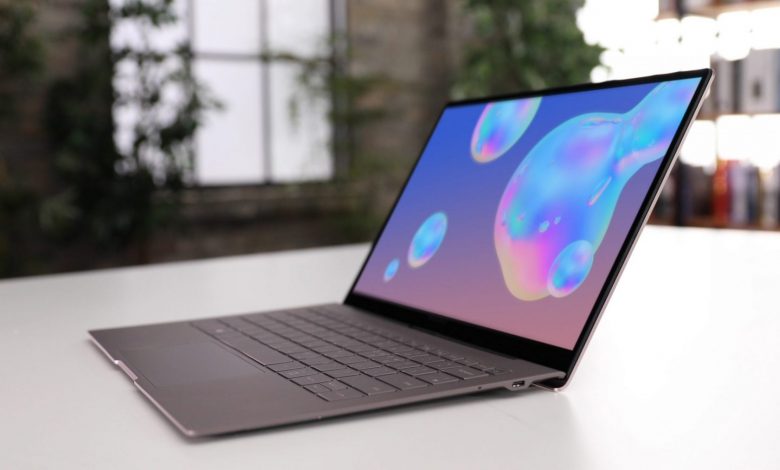
خرید لپتاپ کارکرده همیشه به معنای پذیرفتن دستگاهی فرسوده نیست؛ گاهی میتوان با هزینه کمتر، مدلی قدرتمند و مناسب پیدا کرد. مشکل از جایی شروع میشود که ظاهر مرتب دستگاه، جای بررسی فنی را میگیرد. ممکن است لپتاپی که فروشنده آن را کاملاً سالم معرفی میکند، سابقه آبخوردگی، تعمیر مادربرد، تعویض نمایشگر یا دستکاری قطعات داشته باشد؛ ایرادهایی که بعضی از آنها در چند دقیقه نخست روشن نمیشوند. برای کاهش ریسک معامله، بهتر است بهجای اکتفا به روشن شدن ویندوز و چند دقیقه کار با دستگاه، مجموعهای از آزمایشهای مشخص را انجام دهید. این بررسیها بهخصوص زمانی اهمیت دارند که فروشنده سابقه تعمیرات یا فاکتور قطعات تعویضشده را ارائه نمیکند.
۱۰ آزمایش برای شناسایی ایرادهای پنهان لپتاپ دستدوم
۱. شماره سریال بدنه، بایوس و ویندوز را تطبیق دهید
یکی از اولین بررسیها، مقایسه شماره سریال دستگاه در چند محل مختلف است. شماره درجشده روی برچسب زیر لپتاپ را با اطلاعات نمایشدادهشده در بایوس و ویندوز مقایسه کنید.
برای مشاهده اطلاعات سیستم در ویندوز، کلیدهای Win و R را فشار دهید، عبارت msinfo32 را وارد کنید و در پنجره بازشده به بخش اطلاعات سیستم بروید. در برخی مدلها، شماره سریال در همین قسمت نمایش داده میشود. همچنین میتوانید با ورود به بایوس، اطلاعات شناسایی دستگاه را بررسی کنید.
اگر شمارهها با یکدیگر تفاوت دارند، موضوع را از فروشنده پیگیری کنید. تعویض مادربرد ممکن است باعث تغییر اطلاعات شناسایی شود؛ بنابراین اختلاف شماره سریال بهتنهایی اثباتکننده خرابی نیست، اما باید دلیل روشنی برای آن وجود داشته باشد.
۲. پیچها و درزهای بدنه را از نظر بازشدگی بررسی کنید
لپتاپ را خاموش کنید و قسمت زیرین آن را با دقت ببینید. پیچهای هرزشده، خطوخش غیرعادی اطراف محل پیچ، شکستگی خارهای قاب و فاصله نامنظم میان قطعات بدنه میتوانند نشانه باز شدن دستگاه باشند.
به لبههای اطراف کیبورد، قاب نمایشگر و محل اتصال لولاها هم توجه کنید. اگر یک قسمت نسبت به بخش دیگر بالاتر قرار گرفته یا قاب بهدرستی چفت نشده است، احتمال دارد دستگاه قبلاً باز شده یا تعمیر شده باشد.
البته باز شدن لپتاپ همیشه نشانه تعمیر اساسی نیست؛ ارتقای رم، تعویض حافظه یا سرویس فن هم به باز کردن قاب نیاز دارد. نکته مهم این است که فروشنده بتواند درباره علت باز شدن دستگاه توضیح قابلقبولی ارائه کند.
۳. آثار آبخوردگی و خوردگی را جستوجو کنید
آبخوردگی از خطرناکترین مشکلات لپتاپ کارکرده است؛ زیرا ممکن است دستگاه پس از خشک شدن دوباره روشن شود، اما خوردگی قطعات در ادامه به خرابیهای متناوب منجر شود.
درگاههای USB، ورودی شارژر، جک هدفون و قسمتهای قابل مشاهده اطراف شیارها را بررسی کنید. رسوبات سفید یا سبز، زنگزدگی، تغییر رنگ فلز و آثار چسبندگی روی کلیدها میتوانند هشداردهنده باشند.
هنگام آزمایش کیبورد، به کلیدهایی که گاهی کار میکنند و گاهی نه، یا حروفی که با یک بار فشار چند مرتبه ثبت میشوند توجه کنید. چنین نشانههایی ممکن است دلایل مختلفی داشته باشند، اما در کنار آثار خوردگی باید جدی گرفته شوند.
نکته مهم این است که نبود آثار ظاهری، آبخوردگی قبلی را رد نمیکند. تشخیص قطعی خوردگی زیر قطعات معمولاً به بررسی تخصصی و باز کردن دستگاه نیاز دارد.
۴. تعویض نمایشگر را از روی نشانههای فیزیکی بررسی کنید
نمایشگر تعویضشده لزوماً مشکلدار نیست، اما کیفیت قطعه جایگزین و نحوه نصب آن اهمیت زیادی دارد. ابتدا لپتاپ را خاموش کنید و لبههای نمایشگر را از نظر فاصله نامنظم، آثار چسب، شکستگی قاب و تفاوت ظاهری قطعات بررسی کنید.
سپس دستگاه را روشن کنید و یک تصویر کاملاً سفید، مشکی و چندرنگ نمایش دهید. وجود لکههای غیرعادی، خطوط ثابت، تغییر رنگ موضعی و نقاط روشن یا تاریک میتواند نشانه ایراد پنل باشد.
نمایشگر را با زاویههای مختلف باز و بسته کنید. اگر تصویر هنگام حرکت درب قطع و وصل میشود یا خطوطی روی صفحه ظاهر میشوند، احتمال وجود مشکل در کابل تصویر، اتصال آن یا مجموعه نمایشگر مطرح است.
برای اطمینان بیشتر، در صورت امکان مدل پنل را با مشخصات کارخانهای دستگاه مقایسه کنید. تفاوت مدل پنل بهتنهایی نشانه تقلب نیست، اما بهتر است دلیل تعویض آن مشخص باشد.
۵. سلامت باتری را با گزارش ویندوز بررسی کنید
باتری ممکن است در ظاهر سالم باشد، اما ظرفیت واقعی آن بهشدت کاهش یافته باشد. برای بررسی اولیه در ویندوز، Command Prompt را باز کنید و دستور زیر را وارد کنید:
ویندوز گزارشی از وضعیت باتری ایجاد میکند و مسیر ذخیره فایل را نمایش میدهد.
-
Design Capacity: ظرفیت طراحیشده باتری در زمان تولید
-
Full Charge Capacity: ظرفیتی که باتری اکنون در شارژ کامل نگه میدارد
اگر ظرفیت شارژ کامل فاصله زیادی با ظرفیت طراحی داشته باشد، باتری فرسوده شده است. برای مثال، اگر ظرفیت طراحی ۵۰ هزار میلیواتساعت و ظرفیت شارژ کامل ۲۵ هزار میلیواتساعت باشد، باتری تقریباً نیمی از ظرفیت اولیه خود را از دست داده است.
در کنار گزارش نرمافزاری، بدنه را هم بررسی کنید. بالا آمدن تاچپد، جدا شدن قاب زیرین یا برآمدگی غیرعادی میتواند نشانه بادکردگی باتری باشد. در صورت مشاهده چنین وضعیتی، دستگاه را شارژ یا تحت فشار قرار ندهید و از خرید آن بدون بررسی تخصصی خودداری کنید.
۶. مشخصات قطعات را با مدل اصلی دستگاه تطبیق دهید
گاهی فروشنده لپتاپی را با مشخصات پردازنده، رم یا حافظهای معرفی میکند که با پیکربندی کارخانهای آن متفاوت است. تغییر قطعات همیشه ایراد محسوب نمیشود، اما باید مشخص شود چه چیزی تعویض یا ارتقا پیدا کرده است.
در ویندوز، با اجرای دستور msinfo32 اطلاعات کلی سیستم را ببینید. برای بررسی دقیقتر پردازنده، حافظه رم و مدل قطعات میتوانید از ابزارهای شناسایی سختافزار استفاده کنید.
موارد زیر را با آگهی فروش و مشخصات رسمی مدل مقایسه کنید:
-
مدل دقیق پردازنده و تعداد هستهها
-
ظرفیت و نوع حافظه رم
-
مدل و ظرفیت حافظه داخلی
-
مدل پردازنده گرافیکی
-
وضوح تصویر نمایشگر
اگر مشخصات دستگاه با توضیحات آگهی تفاوت دارد، پیش از پرداخت درباره علت آن سؤال کنید. بهخصوص تعویض مادربرد یا استفاده از قطعات ناسازگار میتواند بر ارزش واقعی دستگاه اثر بگذارد.
۷. وضعیت حافظه SSD یا HDD را از نظر خطا بررسی کنید
حافظه معیوب ممکن است باعث کندی، هنگ کردن، خطای بوت یا از دست رفتن اطلاعات شود. صرفاً بالا آمدن ویندوز برای اطمینان از سلامت حافظه کافی نیست.
با یک ابزار معتبر بررسی اطلاعات SMART، وضعیت کلی حافظه و هشدارهای ثبتشده را مشاهده کنید. در حافظههای SSD، شاخصهایی مانند میزان استفاده، خطاهای ثبتشده و هشدارهای بحرانی اهمیت دارند. در هارددیسکهای مکانیکی نیز خطاهای مربوط به سکتورهای بازتخصیصیافته یا در انتظار جایگزینی باید بررسی شوند.
اگر ابزار وضعیت هشداردهنده نشان میدهد، دستگاه را سالم فرض نکنید؛ حتی اگر در زمان آزمایش بدون مشکل کار کند. بهتر است پیش از معامله، حافظه توسط فرد متخصص بررسی شود.
۸. قفل بایوس و محدودیتهای مدیریتی را آزمایش کنید
برخی لپتاپهای سازمانی و شرکتی ممکن است با رمز بایوس، محدودیتهای مدیریتی یا تنظیمات سازمانی عرضه شوند. این محدودیتها میتوانند استفاده عادی یا نصب مجدد سیستمعامل را دشوار کنند.
از فروشنده بخواهید دستگاه را یکبار خاموش و روشن کند و در صورت امکان وارد تنظیمات بایوس شود. وجود رمز ناشناخته یا محدودیت در تغییر تنظیمات، موضوعی نیست که بتوان بهسادگی از کنار آن گذشت.
اگر دستگاه قبلاً متعلق به یک شرکت یا سازمان بوده، درباره خارج شدن آن از سامانههای مدیریتی و تحویل کامل مالکیت سؤال کنید. لپتاپی که هنوز تحت مدیریت سازمان دیگری قرار دارد، ممکن است پس از اتصال به اینترنت یا نصب مجدد ویندوز با محدودیت روبهرو شود.
۹. شارژر و مدار تغذیه را در شرایط واقعی امتحان کنید
شارژ شدن لپتاپ در یک لحظه، سلامت کامل مدار تغذیه را ثابت نمیکند. ابتدا آداپتور را از نظر آسیب کابل، آثار سوختگی، صدای غیرعادی و لق بودن سوکت بررسی کنید.
سپس شارژر را متصل کنید و ببینید آیا دستگاه بدون قطعووصل شارژ میشود یا خیر. اگر با حرکت بسیار آرام کابل یا تغییر وضعیت سوکت، شارژ قطع میشود، احتمال خرابی کابل، آداپتور یا درگاه شارژ وجود دارد.
در صورت امکان، دستگاه را چند دقیقه روشن نگه دارید و همزمان یک کار معمولی انجام دهید. خاموش شدن ناگهانی، قطع شارژ یا تغییر غیرعادی وضعیت باتری میتواند نشانه مشکلی در مجموعه تغذیه باشد.
از امتحان کردن شارژرهای ناشناس یا آداپتورهای ناسازگار خودداری کنید؛ ولتاژ و توان نامناسب میتواند به دستگاه آسیب بزند.
۱۰. دستگاه را زیر فشار کوتاه از نظر خاموشی و ناپایداری بررسی کنید
بعضی ایرادها فقط زمانی ظاهر میشوند که پردازنده یا گرافیک برای چند دقیقه درگیر باشد. یک آزمایش کوتاه و کنترلشده میتواند نشانههایی از ناپایداری را آشکار کند.
یک ویدئوی باکیفیت پخش کنید، چند برنامه معمولی را همزمان باز کنید و عملکرد دستگاه را زیر نظر بگیرید. اگر لپتاپ ناگهان خاموش شد، تصویر قطع شد، صفحه آبی ظاهر شد یا برنامهها مرتب از کار افتادند، باید علت بررسی شود.
به صدای فن هم توجه کنید. صدای ساییدگی، تقتق یا لرزش غیرعادی میتواند نشانه خرابی فن باشد. داغ شدن سریع و افت محسوس عملکرد نیز ممکن است به گرفتگی مسیر تهویه، مشکل خنککننده یا ایراد سختافزاری مربوط باشد.
این آزمایش جای تست تخصصی پردازنده و گرافیک را نمیگیرد؛ اما برای شناسایی برخی مشکلات آشکار و ناپایداریهای اولیه مفید است.
چه نشانههایی باید معامله را متوقف کند؟
برخی ایرادها با تعویض یک قطعه ساده برطرف میشوند، اما بعضی نشانهها ریسک خرید را بهطور جدی افزایش میدهند. اگر با یکی از موارد زیر روبهرو شدید، پیش از پرداخت از تعمیرکار متخصص نظر بگیرید:
-
بادکردگی باتری یا تغییر شکل قاب دستگاه
-
آثار خوردگی و احتمال آبخوردگی مادربرد
-
خاموشی ناگهانی یا قطع و وصل شدن تصویر
-
رمز بایوس ناشناخته و محدودیت مالکیت سازمانی
-
اختلاف توضیح فروشنده با مشخصات واقعی قطعات
-
امتناع فروشنده از انجام آزمایشهای معمول یا ارائه توضیح درباره تعمیرات
اگر مشکل فقط به باتری، شارژر یا حافظه محدود باشد، میتوان هزینه تعویض قطعه را در قیمت نهایی لحاظ کرد؛ اما خرابی مادربرد، آثار آبخوردگی و ایرادهای متناوب ممکن است هزینه و ریسک بسیار بیشتری داشته باشند.
پیش از پرداخت، سابقه دستگاه را شفاف کنید
در خرید لپتاپ دستدوم، مهمتر از تمیزی بدنه و ادعای فروشنده، تطبیق وضعیت واقعی دستگاه با توضیحات آگهی است. شماره سریال، آثار بازشدگی، وضعیت باتری، سلامت حافظه و محدودیتهای بایوس را بررسی کنید و درباره هر قطعه تعویضشده توضیح بخواهید.
اگر فروشنده ادعا میکند دستگاه هیچوقت تعمیر نشده، اما آثار باز شدن قاب یا تعویض قطعات دیده میشود، بدون بررسی بیشتر معامله نکنید. بهتر است هزینه یک کارشناسی کوتاه را بپردازید تا اینکه بعد از خرید با تعمیر مادربرد یا تعویض چند قطعه پرهزینه روبهرو شوید.
برای بررسی عمومیتر قطعات و عملکرد لپتاپ نیز میتوانید راهنمای ۱۲ تست مهم پیش از خرید لپتاپ دستدوم را مطالعه کنید.