تغییر رمز وای فای از پنل مودم در چند مرحله ساده │ راهنمای ورود به تنظیمات و جلوگیری از اتصال افراد ناشناس
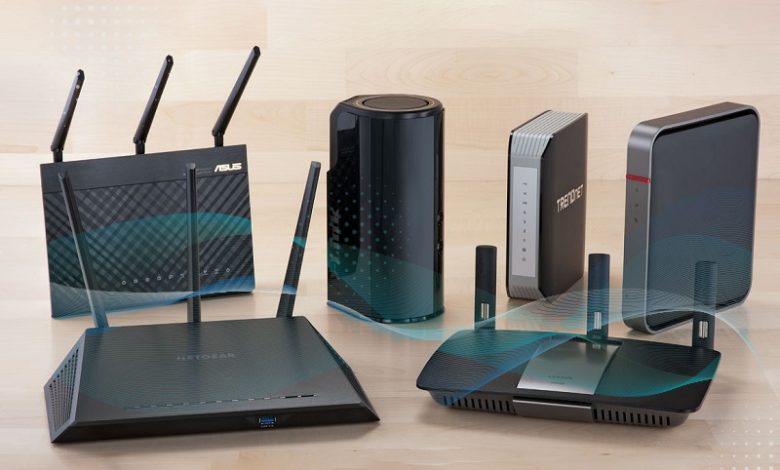
برای تغییر رمز وای فای نیازی به نصب برنامه یا مراجعه به شرکت ارائهدهنده اینترنت ندارید؛ کافی است وارد پنل تنظیمات مودم شوید و رمز شبکه بیسیم را تغییر دهید. با چند مرحله ساده میتوانید دسترسی دستگاههای ناشناس را محدود کنید و امنیت اینترنت خانگی را افزایش دهید.
تغییر رمز وای فای از طریق پنل مودم یکی از سادهترین روشها برای مدیریت دسترسی به اینترنت خانگی است. برای انجام این کار، ابتدا باید نشانی ورود به تنظیمات مودم را در مرورگر وارد کنید و با نام کاربری و رمز عبور مدیریتی وارد پنل شوید. سپس در بخش تنظیمات شبکه بیسیم، رمز فعلی را با یک گذرواژه جدید جایگزین کنید و تغییرات را ذخیره کنید. نام گزینهها ممکن است در مودمهای تیپی لینک، دی لینک، تندا، هواوی و سایر برندها متفاوت باشد، اما مسیر کلی تقریباً یکسان است. در این آموزش، مراحل تغییر رمز و نکات مهم پس از آن را توضیح میدهیم.
تغییر رمز وای فای از طریق پنل مودم چگونه انجام میشود؟
برای تغییر رمز، ابتدا گوشی یا کامپیوتر را به مودم متصل کنید. اتصال میتواند از طریق وای فای یا کابل شبکه انجام شود. سپس مرورگر را باز کنید و نشانی پنل مدیریت مودم را در نوار آدرس وارد کنید.
نشانیهای زیر در بسیاری از مودمها کاربرد دارند:
| نشانی پنل | کاربرد |
|---|---|
192.168.1.1 |
بسیاری از مودمهای خانگی |
192.168.0.1 |
برخی مودمهای تی پی لینک و دی لینک |
192.168.8.1 |
برخی مودمهای سیم کارتی |
192.168.100.1 |
برخی مودمهای هواوی و فیبر نوری |
این نشانیها عمومی هستند و ممکن است نشانی پنل مودم شما متفاوت باشد.

مرحله اول؛ ورود به صفحه تنظیمات مودم
نشانی مودم را در قسمت بالای مرورگر، جایی که آدرس سایتها نوشته میشود، وارد کنید و کلید ورود را بزنید.
اگر صفحه ورود باز شود، معمولاً دو کادر برای نام کاربری و رمز عبور مدیریتی مشاهده میکنید.
اطلاعات ورود معمولاً یکی از این حالتهاست:
-
نام کاربری:
admin -
رمز عبور:
admin -
رمز اختصاصی درجشده روی برچسب پشت یا زیر مودم
-
رمز مدیریتی که هنگام راهاندازی اولیه تعیین کردهاید.
توجه کنید که رمز ورود به پنل مدیریت با رمز اتصال به وای فای یکسان نیست. این دو رمز کاربرد متفاوتی دارند و تغییر یکی لزوماً باعث تغییر دیگری نمیشود.
مرحله دوم؛ پیدا کردن بخش تنظیمات وای فای
پس از ورود به پنل، باید بخش مربوط به شبکه بیسیم را پیدا کنید. این قسمت بسته به سازنده و نسخه نرمافزاری مودم ممکن است با یکی از نامهای زیر نمایش داده شود:
| نام گزینه | کاربرد |
|---|---|
| Wireless | تنظیمات شبکه بیسیم |
| Wireless Settings | تنظیمات وای فای |
| Wi-Fi Settings | مدیریت شبکه وای فای |
| WLAN | تنظیمات شبکه محلی بیسیم |
| Basic Settings | تنظیمات اولیه شبکه |
| Security | تنظیمات امنیتی |
| Wireless Security | امنیت اتصال بیسیم |
در بعضی مودمها باید ابتدا وارد بخش Network یا Advanced شوید و سپس گزینه WLAN یا Wireless را انتخاب کنید.

مرحله سوم؛ تغییر رمز عبور شبکه
بعد از ورود به تنظیمات وای فای، گزینه مربوط به رمز عبور را پیدا کنید. این گزینه ممکن است با نامهای Password، Wi-Fi Password، Security Key یا Pre-Shared Key مشخص شده باشد.
رمز قبلی را پاک کنید و رمز جدید را وارد کنید.
در همین قسمت ممکن است گزینههای دیگری نیز مشاهده کنید:
| گزینه | مفهوم |
|---|---|
| SSID | نام شبکه وای فای |
| Password | رمز عبور شبکه |
| Security Mode | نوع امنیت شبکه |
| Encryption | روش رمزنگاری |
| WPA2-PSK | روش امنیتی رایج |
| WPA3-Personal | روش امنیتی جدیدتر |
| Channel | کانال ارتباط بیسیم |
برای امنیت بهتر، در صورت پشتیبانی مودم و دستگاههای متصل، WPA3 را انتخاب کنید. اگر این گزینه وجود ندارد، WPA2 با رمزنگاری AES انتخاب مناسبی است. استفاده از روشهای قدیمی مانند WEP توصیه نمیشود.
مرحله چهارم؛ ذخیره رمز جدید
پس از وارد کردن رمز، روی یکی از گزینههای زیر کلیک کنید:
ممکن است مودم برای اعمال تنظیمات دوباره راهاندازی شود. در این حالت، ارتباط دستگاههای متصل قطع خواهد شد و باید با رمز جدید دوباره به شبکه وصل شوید.
اگر مودم دو شبکه ۲٫۴ و ۵ گیگاهرتزی دارد، تنظیمات هر دو را بررسی کنید. بعضی مودمها برای این دو شبکه رمزهای جداگانه دارند و تغییر رمز یکی، لزوماً رمز دیگری را تغییر نمیدهد.
تغییر رمز وای فای در مودمهای تی پی لینک، دی لینک و هواوی
نام گزینهها در مودمهای مختلف یکسان نیست. به همین دلیل، مسیر تغییر رمز در چند برند پرکاربرد را جداگانه بررسی میکنیم.
تغییر رمز وای فای مودم تی پی لینک

برای تغییر رمز در بسیاری از مودمهای تی پی لینک، مراحل زیر را انجام دهید:
۱. وارد نشانی ۱۹۲.۱۶۸.۱.۱ یا ۱۹۲.۱۶۸.۰.۱ شوید.
۲. اطلاعات ورود به پنل مدیریت را وارد کنید.
۳. وارد بخش Wireless شوید.
۴. گزینه Wireless Security را انتخاب کنید.
۵. قسمت Wireless Password یا Password را پیدا کنید.
۶. رمز جدید را وارد کنید.
۷. روی Save کلیک کنید.
در بعضی مدلهای جدیدتر، تنظیمات رمز در مسیر Wireless و سپس Wireless Settings قرار دارد. در مدلهای قدیمیتر نیز ممکن است بخش Wireless Security جداگانه باشد.
تغییر رمز وای فای مودم دی لینک

در مودمهای دی لینک، مسیر معمول تغییر رمز به این شکل است:
۱. آدرس ۱۹۲.۱۶۸.۰.۱ را در مرورگر وارد کنید.
۲. وارد پنل مدیریتی شوید.
۳. گزینه Setup یا Wireless Setup را باز کنید.
۴. وارد بخش Wireless Security شوید.
۵. قسمت Pre-Shared Key یا Network Key را پیدا کنید.
۶. رمز جدید را وارد کنید.
۷. تنظیمات را ذخیره کنید.
در برخی مدلها، بخش Wireless بهصورت یک منوی مستقل در صفحه اصلی پنل قرار دارد.
تغییر رمز وای فای مودم هواوی

در بسیاری از مودمهای هواوی، تنظیمات وای فای از طریق بخش WLAN قابل دسترسی است.
-
وارد پنل مودم شوید.
-
بخش WLAN را انتخاب کنید.
-
وارد WLAN Basic Settings شوید.
-
قسمت WPA PreSharedKey یا Wi-Fi Password را پیدا کنید.
-
رمز جدید را وارد کنید.
-
گزینه Apply را بزنید.
در مودمهای سیم کارتی هواوی ممکن است نام گزینهها کمی متفاوت باشد. همچنین برخی مدلها امکان تغییر تنظیمات از طریق برنامه اختصاصی سازنده را دارند.
اگر آدرس ۱۹۲.۱۶۸.۱.۱ باز نشد چه کنیم؟
یکی از مشکلات رایج هنگام تغییر رمز وای فای، باز نشدن صفحه تنظیمات مودم است. در چنین شرایطی، ابتدا مطمئن شوید دستگاه شما به همان مودم متصل است و نشانی را در نوار آدرس مرورگر وارد کردهاید، نه قسمت جستجوی گوگل.
اگر همچنان صفحه باز نمیشود، میتوانید نشانی اصلی مودم را از طریق ویندوز پیدا کنید.
پیدا کردن آدرس مودم در ویندوز
-
کلیدهای Win و R را همزمان فشار دهید.
-
عبارت
cmdرا بنویسید و کلید ورود را بزنید. -
دستور زیر را وارد کنید:
-
در اطلاعات نمایشدادهشده، قسمت Default Gateway را پیدا کنید.
-
عدد مقابل این گزینه، معمولاً نشانی ورود به پنل مودم است.
برای مثال، اگر مقدار آن ۱۹۲.۱۶۸.۱.۱ باشد، همین نشانی را در مرورگر وارد کنید.
اگر از رایانه استفاده میکنید، اتصال با کابل شبکه نیز میتواند به برطرف شدن بعضی مشکلات ارتباطی کمک کند.
بهترین رمز وای فای چه ویژگیهایی دارد؟
انتخاب رمز قوی بهاندازه تغییر دورهای آن اهمیت دارد. رمزهای ساده مانند شماره تلفن، تاریخ تولد، نام اعضای خانواده یا ترکیبهای قابل حدس، امنیت مناسبی ندارند.
برای انتخاب رمز بهتر، این نکات را رعایت کنید:
-
حداقل ۱۲ تا ۱۶ نویسه داشته باشد.
-
از ترکیب حروف بزرگ و کوچک استفاده کنید.
-
اعداد و نشانههای ویژه را به کار ببرید.
-
از نام و اطلاعات شخصی استفاده نکنید.
-
رمز وای فای را با رمز حسابهای اینترنتی دیگر یکسان انتخاب نکنید.
-
از عبارتهای طولانی و غیرقابل حدس استفاده کنید.

برای مثال، بهجای رمزهای ساده مانند ۱۲۳۴۵۶۷۸ از یک عبارت طولانی و اختصاصی استفاده کنید. بهتر است رمز واقعی خود را در یک ابزار امن نگهداری رمزها ذخیره کنید.
بعد از تغییر رمز وای فای چه اتفاقی برای دستگاههای متصل میافتد؟
با تغییر رمز شبکه، دستگاههایی که قبلاً به مودم متصل بودهاند، معمولاً ارتباط خود را از دست میدهند و برای اتصال مجدد باید رمز جدید را وارد کنند.
این موضوع شامل موارد زیر میشود:
-
گوشیهای اندرویدی
-
آیفون و آیپد
-
لپتاپ و رایانه
-
تلویزیون هوشمند
-
دوربینهای نظارتی بیسیم
-
دستگاههای خانه هوشمند
-
چاپگرهای بیسیم
-
کنسولهای بازی
اگر یکی از دستگاهها همچنان با رمز قبلی تلاش کند متصل شود، ممکن است پیام خطای رمز عبور دریافت کنید. در این حالت، شبکه ذخیرهشده را از فهرست شبکههای دستگاه حذف کنید و دوباره با رمز جدید به آن متصل شوید.
چگونه افراد ناشناس را از وای فای خود خارج کنیم؟
اگر تصور میکنید افراد دیگری بدون اجازه از اینترنت شما استفاده میکنند، تغییر رمز وای فای میتواند دسترسی آنها را قطع کند؛ البته به شرطی که رمز جدید را در اختیارشان قرار ندهید.
برای افزایش امنیت، بهتر است چند تنظیم دیگر را نیز بررسی کنید:
۱. بررسی دستگاههای متصل: در پنل مودم وارد بخش Connected Devices، Client List یا DHCP Clients شوید. این قسمت دستگاههای متصل به شبکه را نمایش میدهد.
۲. غیرفعال کردن اتصال سریع WPS: قابلیت WPS در بعضی مودمها امکان اتصال بدون وارد کردن مستقیم رمز را فراهم میکند. اگر به آن نیاز ندارید، غیرفعال کردنش انتخاب امنیتی بهتری است.
۳. تغییر رمز مدیریتی مودم: رمز ورود به پنل مدیریت را نیز از حالت پیشفرض خارج کنید. این رمز با رمز وای فای متفاوت است و نباید هر دو را یکسان انتخاب کنید.
۴. استفاده از شبکه مهمان: اگر مودم شما قابلیت Guest Network دارد، برای مهمانها شبکه جداگانهای بسازید تا مجبور نباشید رمز اصلی شبکه خانگی را در اختیار دیگران قرار دهید.
اگر رمز ورود به پنل مودم را فراموش کرده باشیم چه کنیم؟
فراموش کردن رمز مدیریتی با فراموش کردن رمز وای فای تفاوت دارد. اگر رمز وای فای را فراموش کردهاید اما به پنل مودم دسترسی دارید، میتوانید آن را از همان قسمت تنظیمات شبکه مشاهده یا تغییر دهید؛ البته نمایش رمز فعلی به امکانات مدل مودم بستگی دارد.
اما اگر رمز ورود به پنل مدیریت را فراموش کردهاید، ابتدا برچسب دستگاه و اطلاعات ورود ثبتشده هنگام راهاندازی را بررسی کنید.
در برخی مدلها امکان بازیابی رمز مدیریتی وجود دارد. اگر چنین امکانی فراهم نباشد، بازگرداندن مودم به تنظیمات کارخانه آخرین راهحل است.
با نگه داشتن دکمه Reset ممکن است تمام تنظیمات مودم، از جمله نام کاربری و رمز اتصال اینترنت، تنظیمات شبکه و رمز وای فای پاک شوند. بنابراین پیش از انجام این کار، اطلاعات موردنیاز برای راهاندازی مجدد اینترنت را از شرکت ارائهدهنده سرویس دریافت کنید.